Google アカウント作成手順
Feb 09, 2024●
1
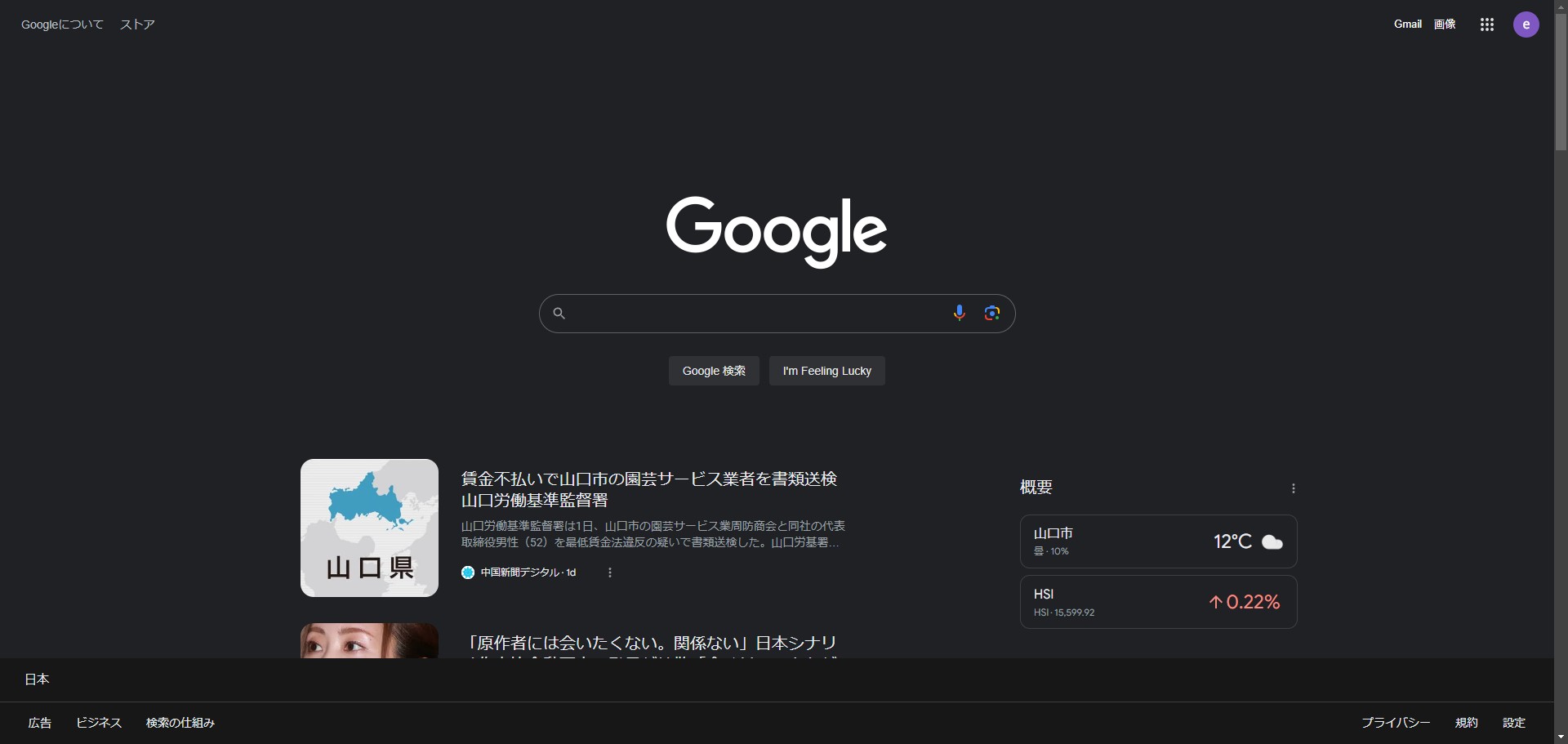
https://www.google.com/ 上記URLへアクセス
2
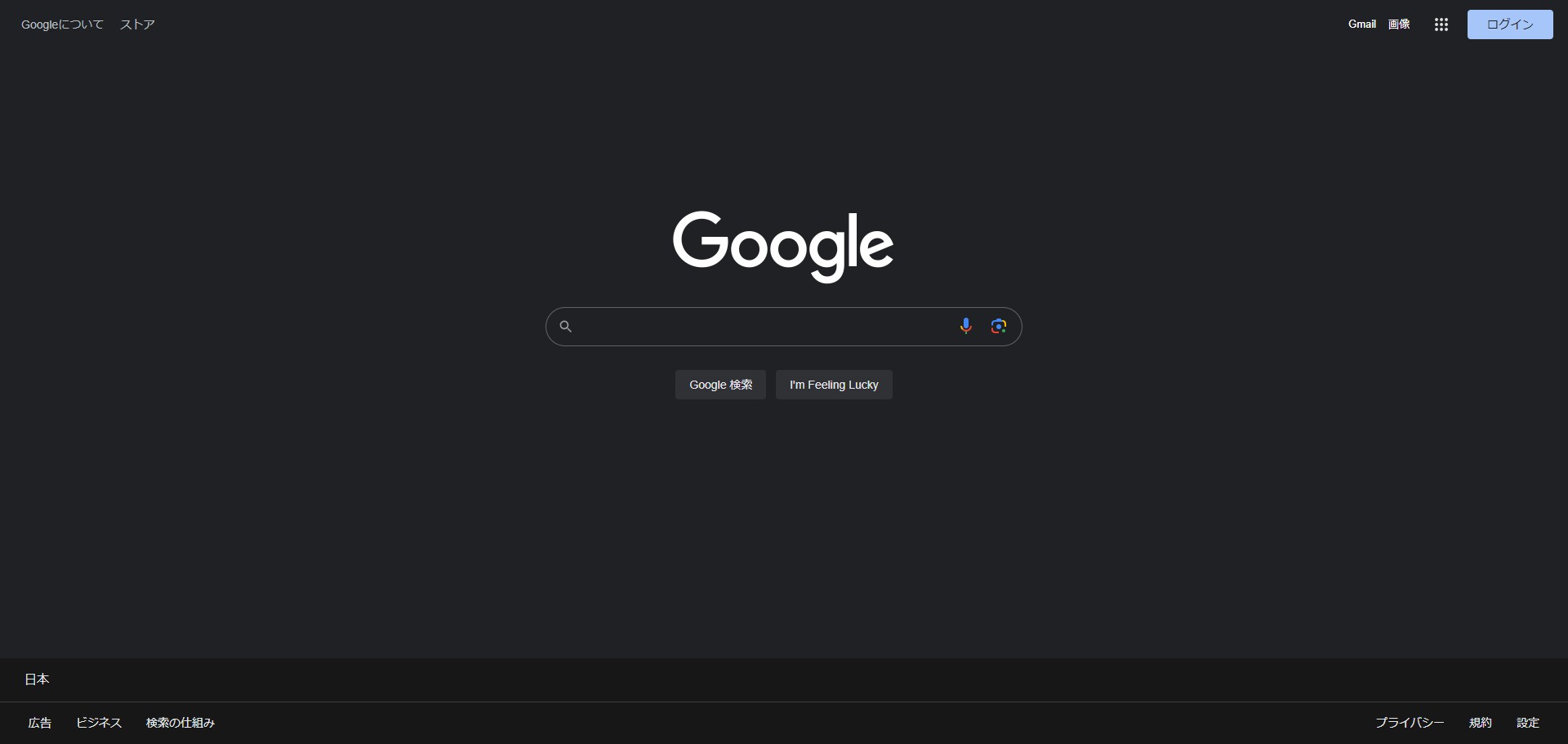
『ログイン』 をクリック
3
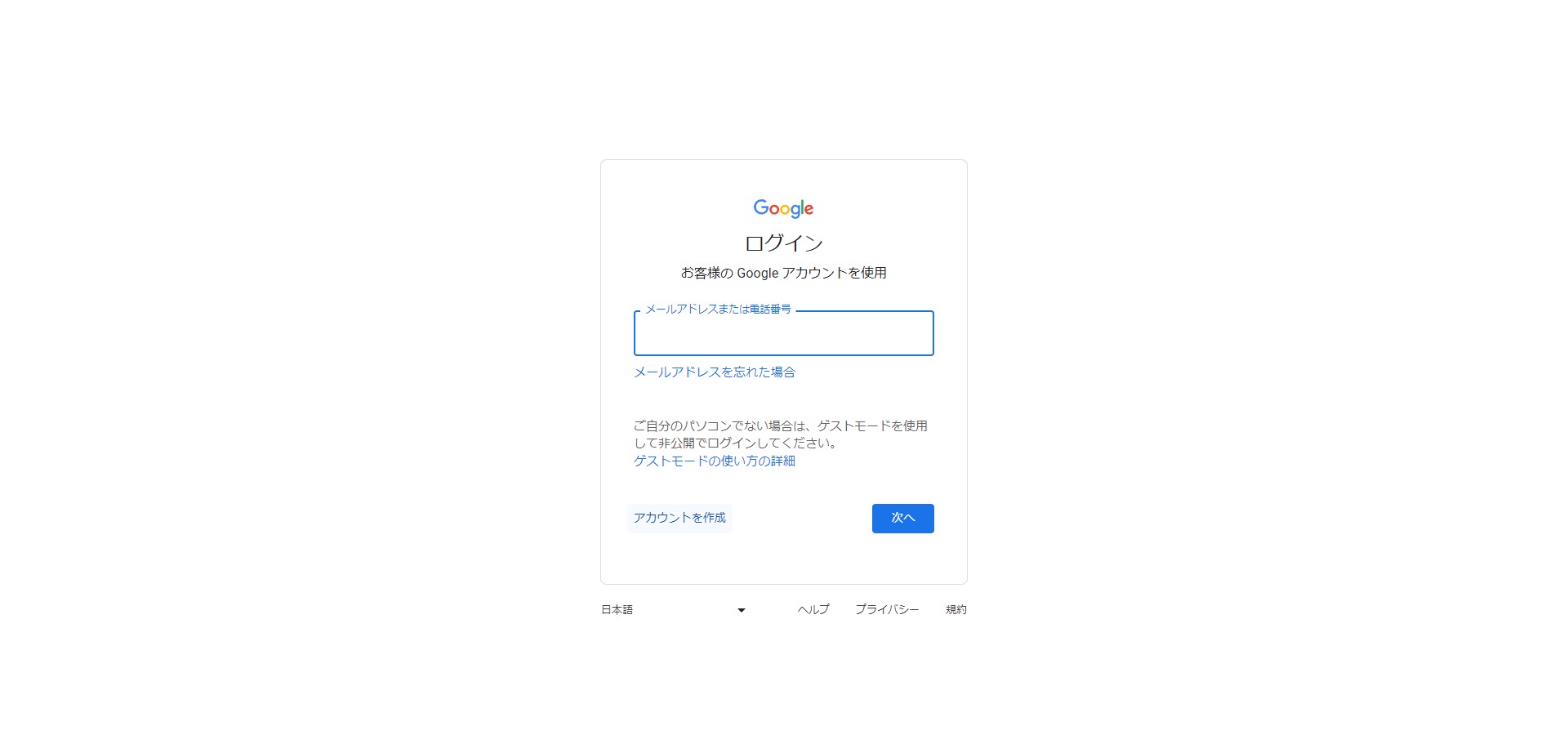
左下の 『アカウントを作成』 をクリック
4
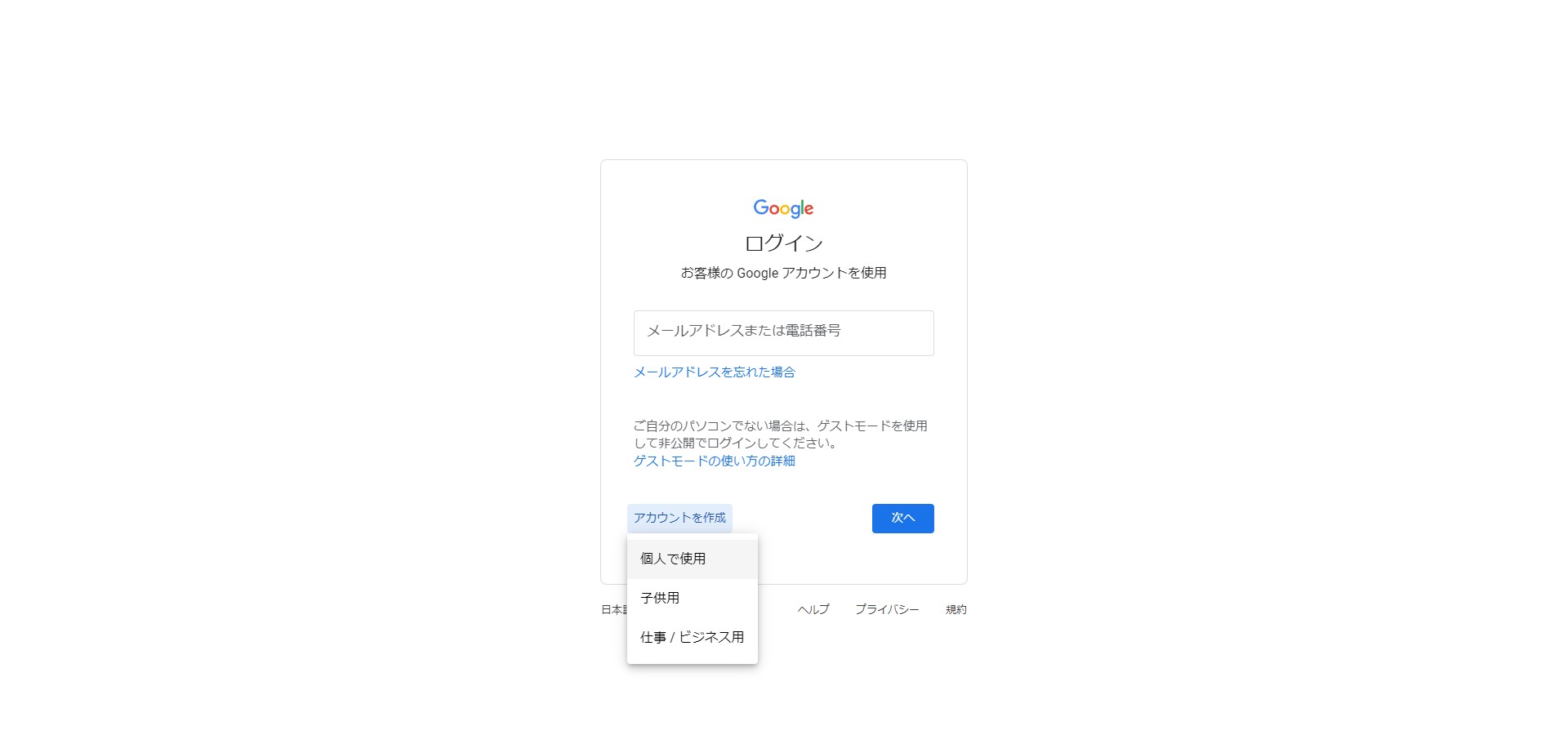
利用用途を選ぶ
5
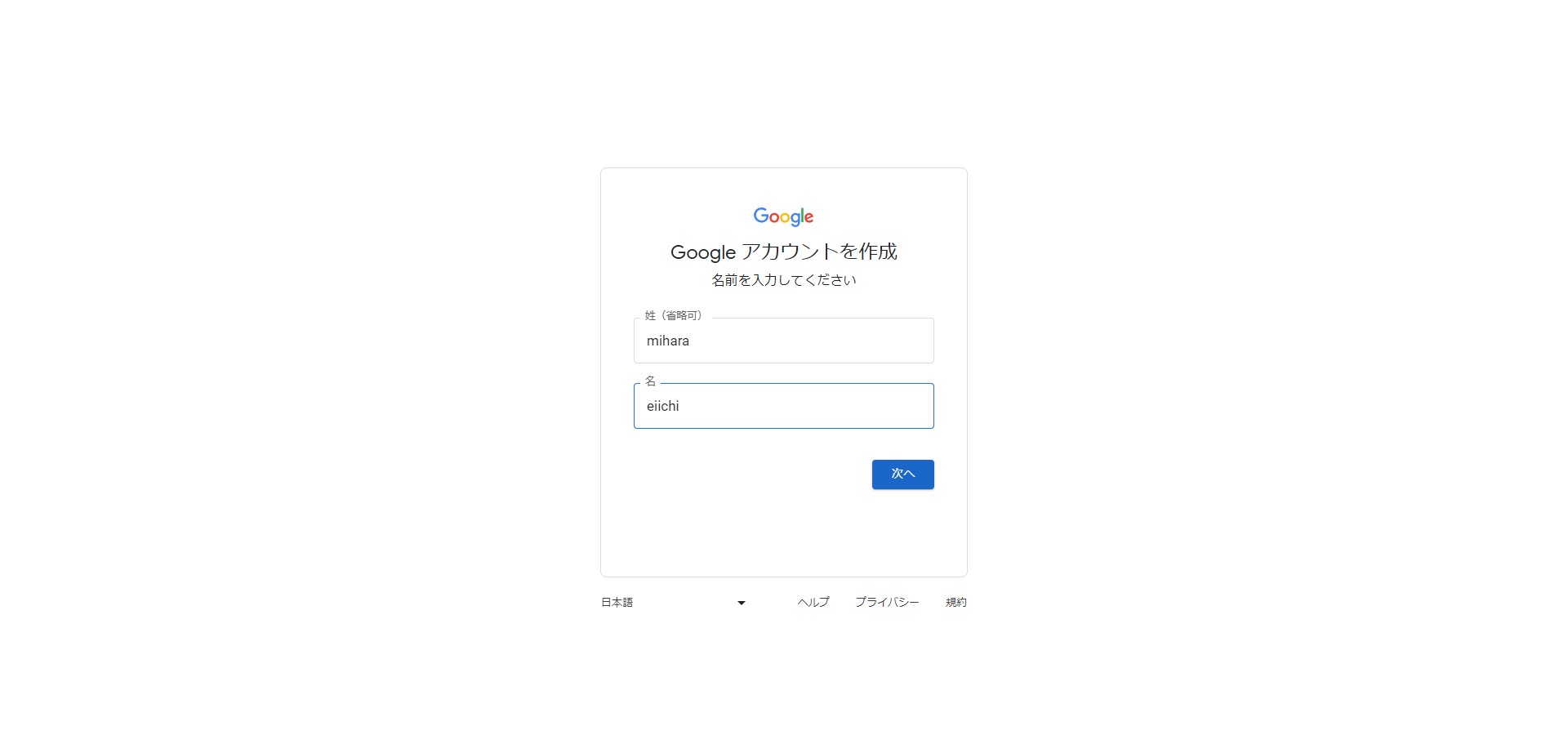
姓名を入力
6
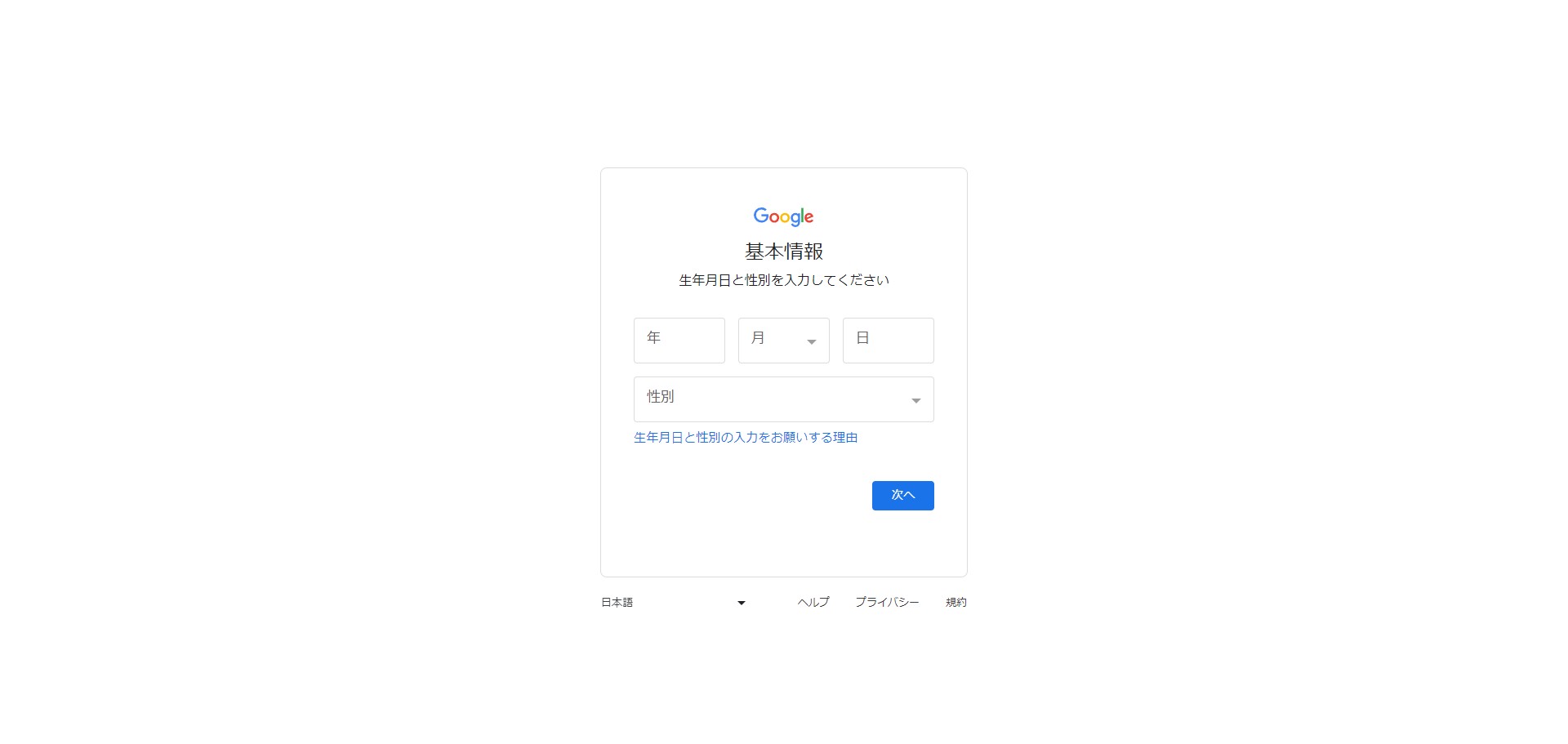
生年月日を入力
7
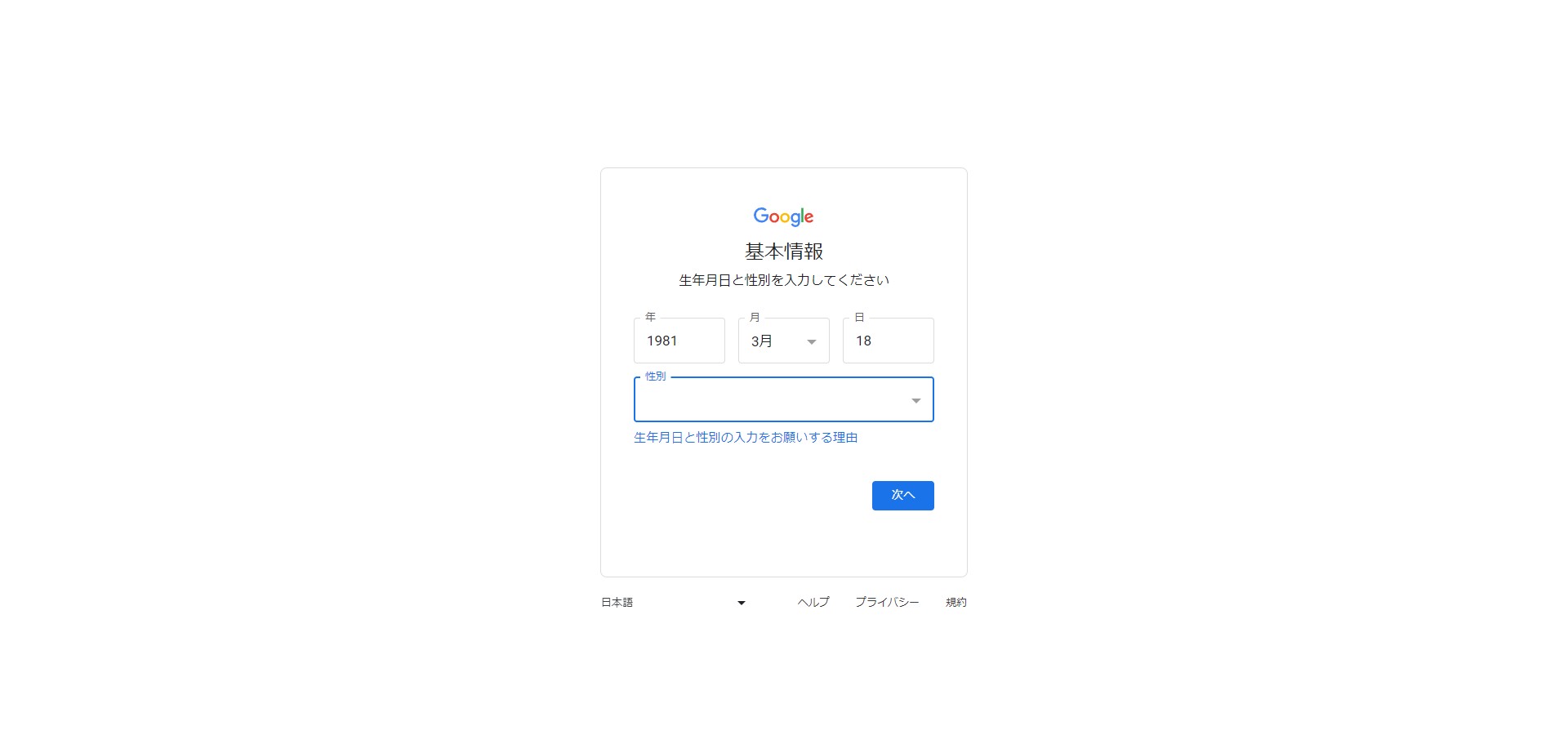
性別を入力
8
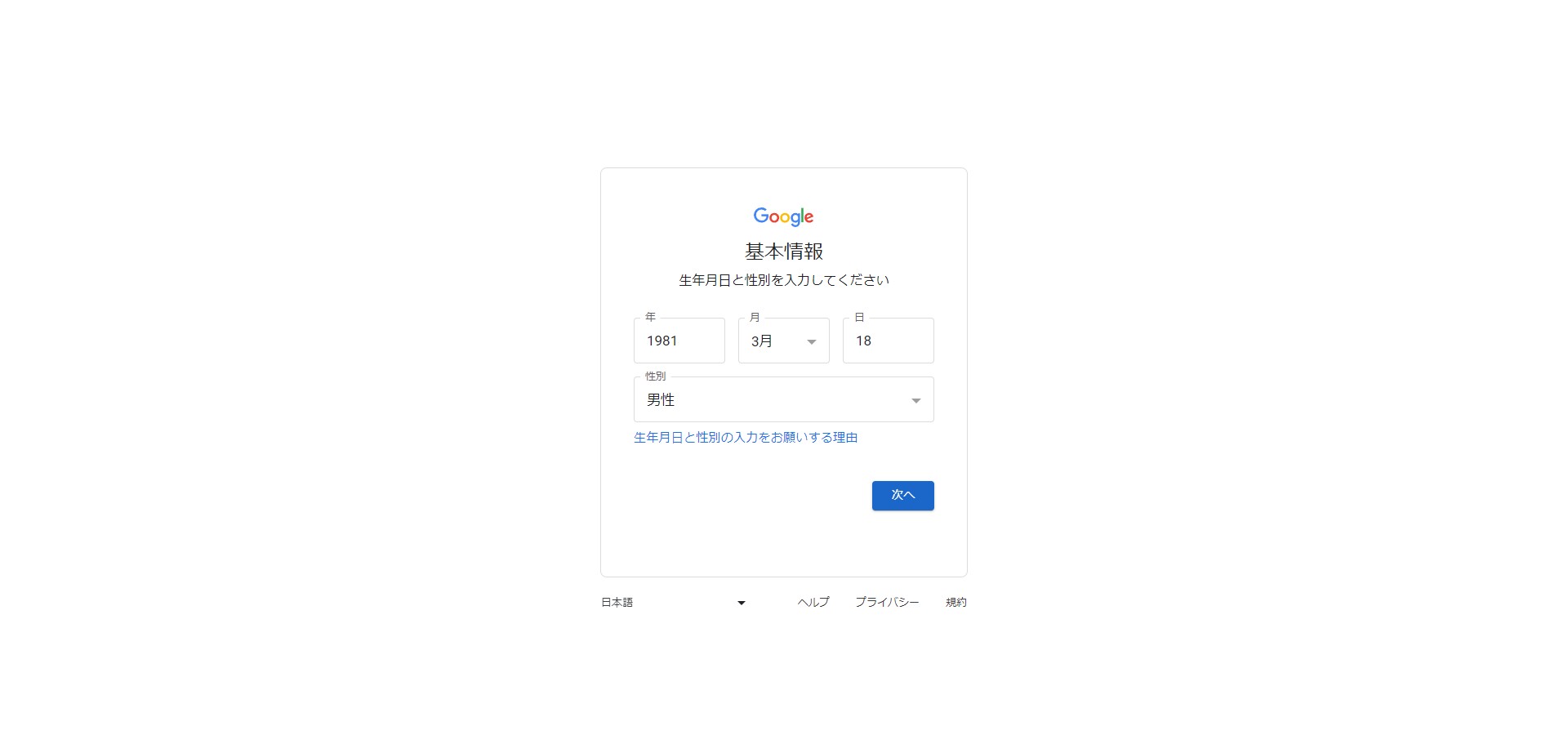
『次へ』をクリック
9
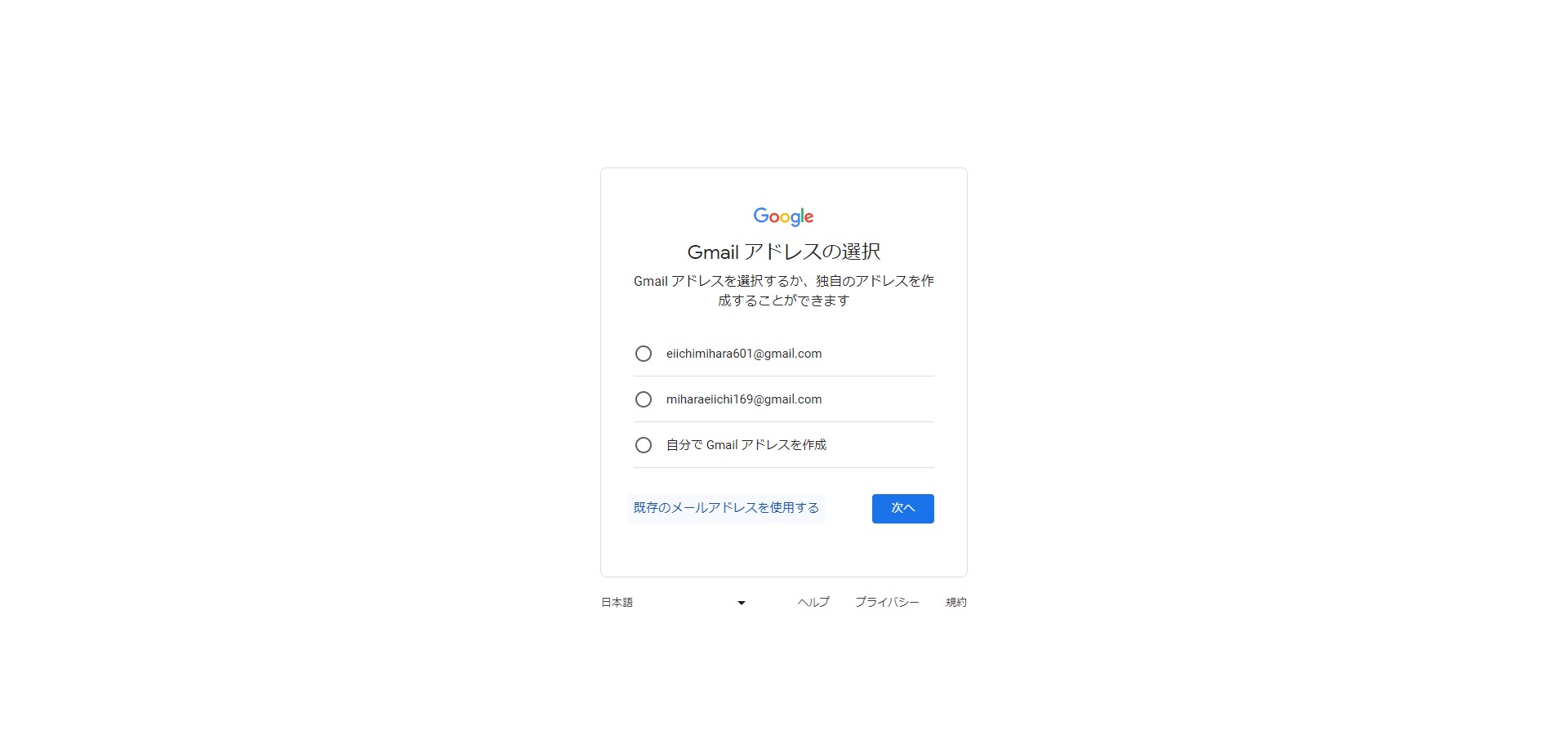
メールアドレス(Googleid)を選ぶ
ログインIDに使いたいメールアドレスがある場合は 『既存のメールアドレスを使用する』 を選ぶ。
10
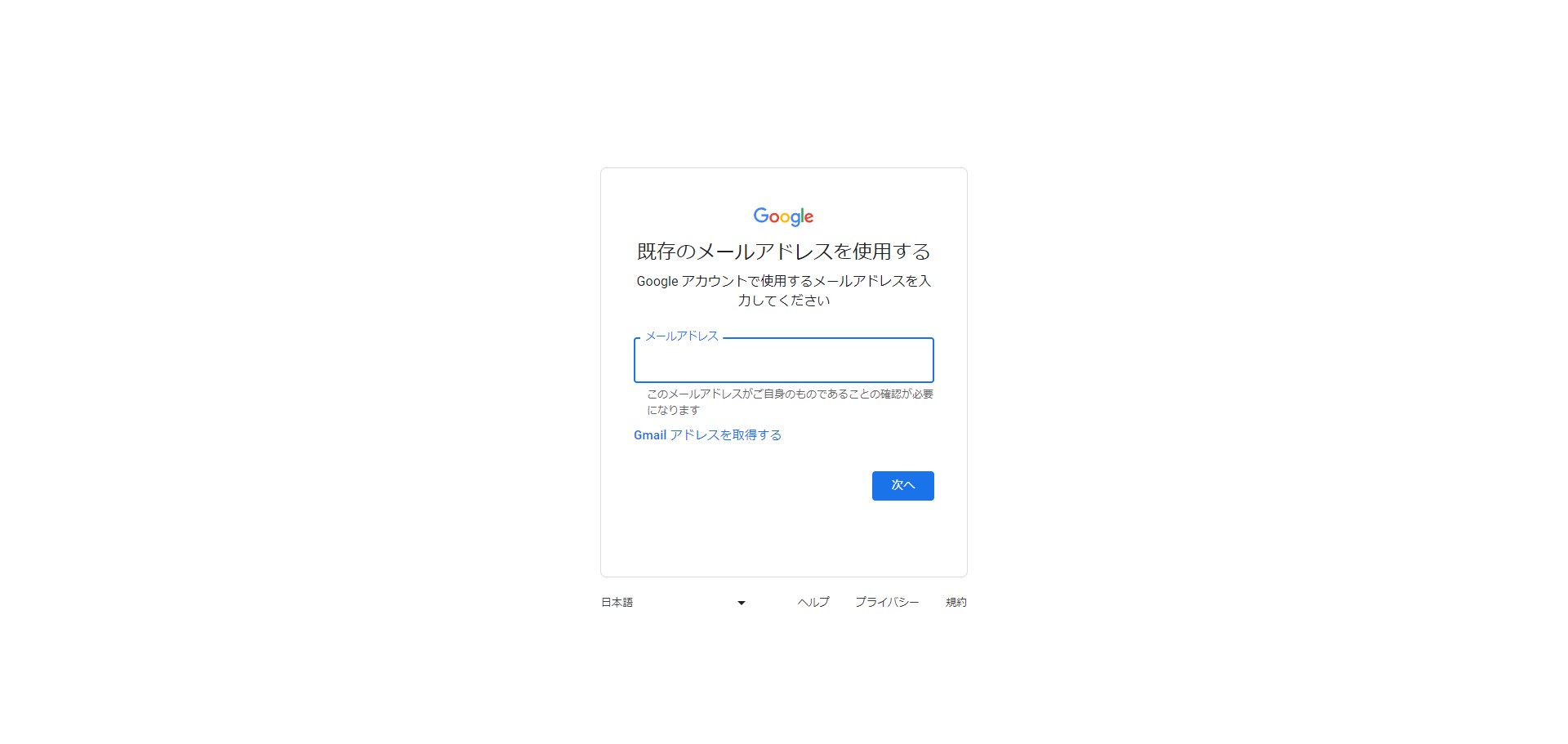
使いたいメールアドレスを入力して次へと進む。
(今回は省略します)
11
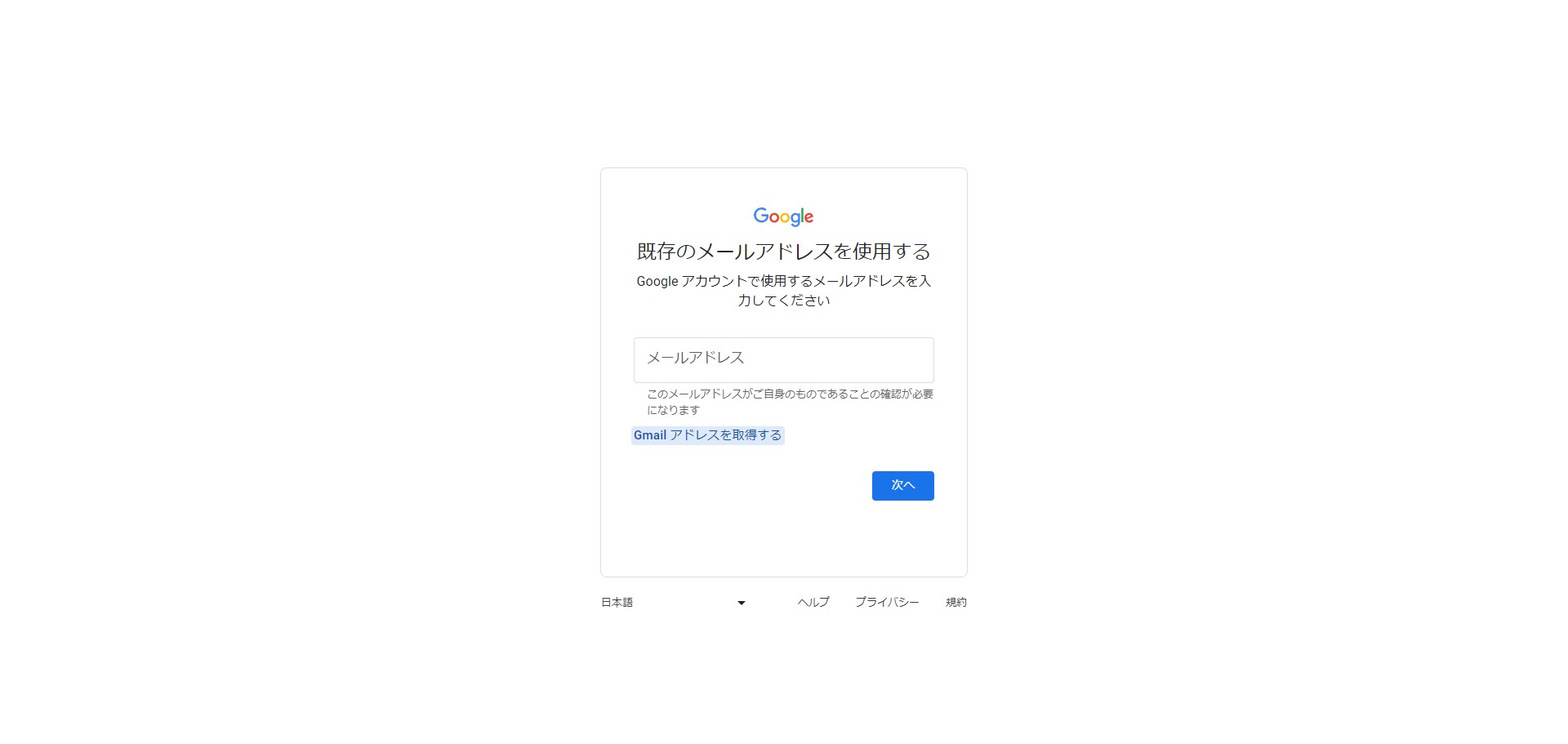
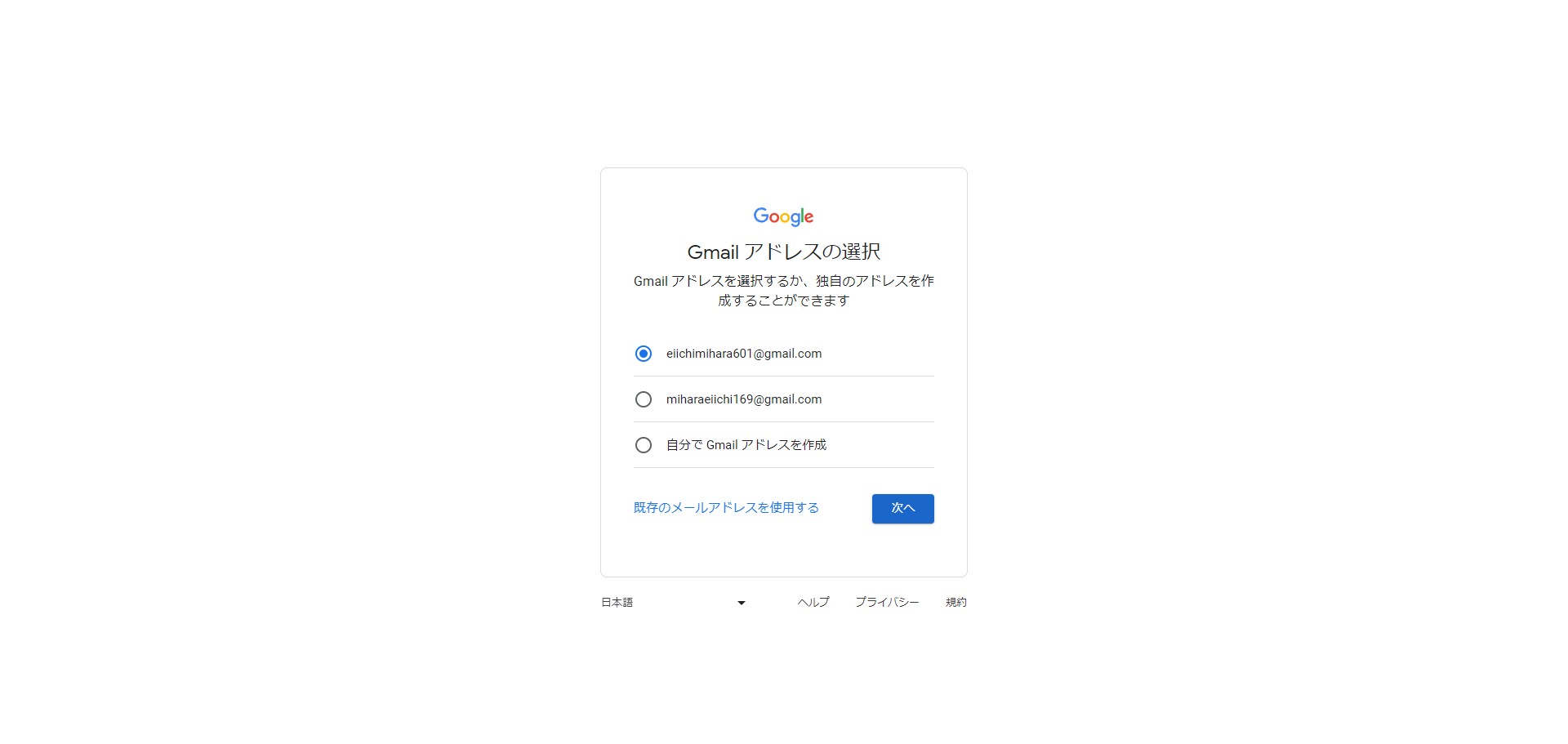
『Gmail アドレスを取得する』 をクリックしてメールアドレス選択画面に戻る
12
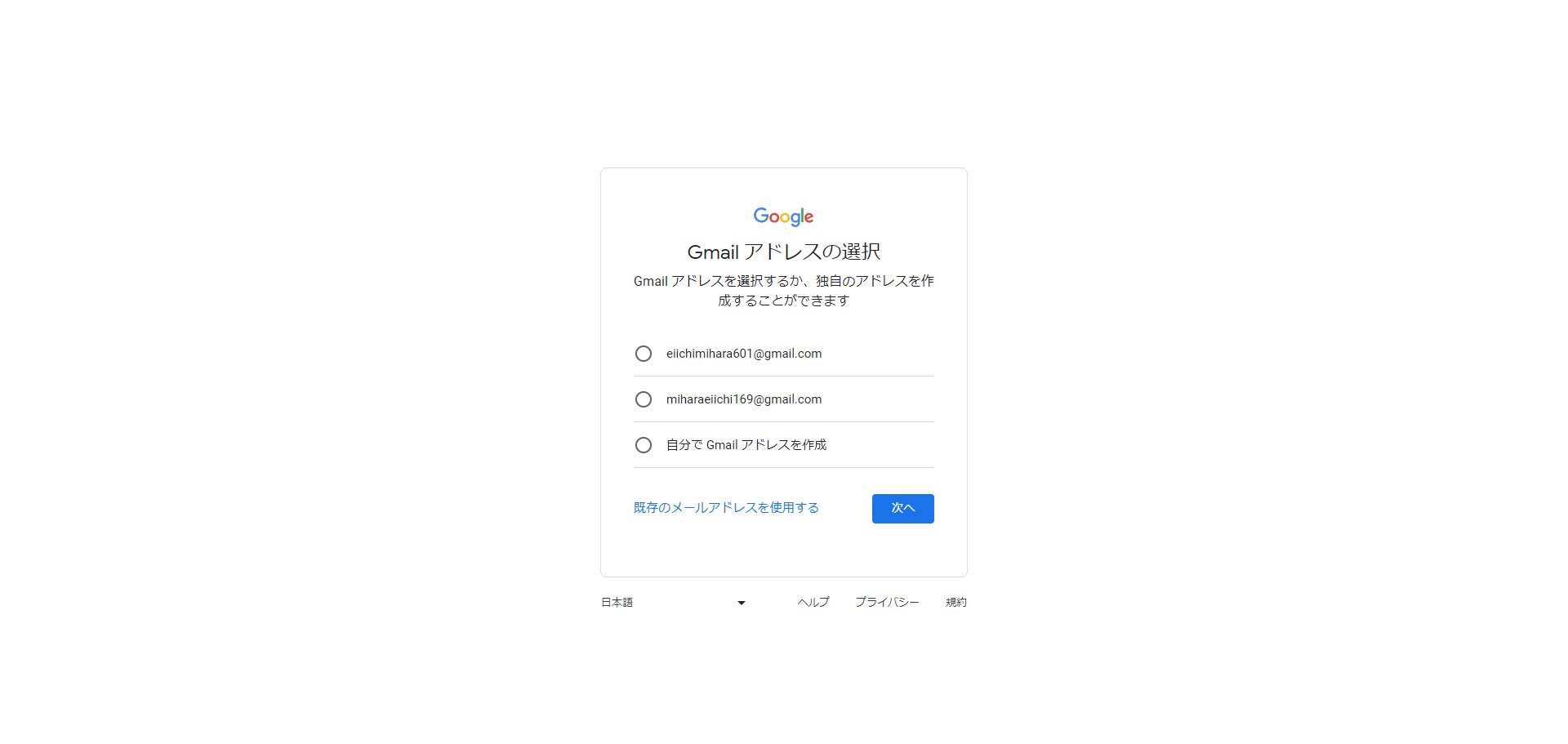
推奨アドレス選択 もしくは 『自分でGmailアドレスを作成』 を押して好きなアドレスを作成する。
13
『次へ』 をクリック
14
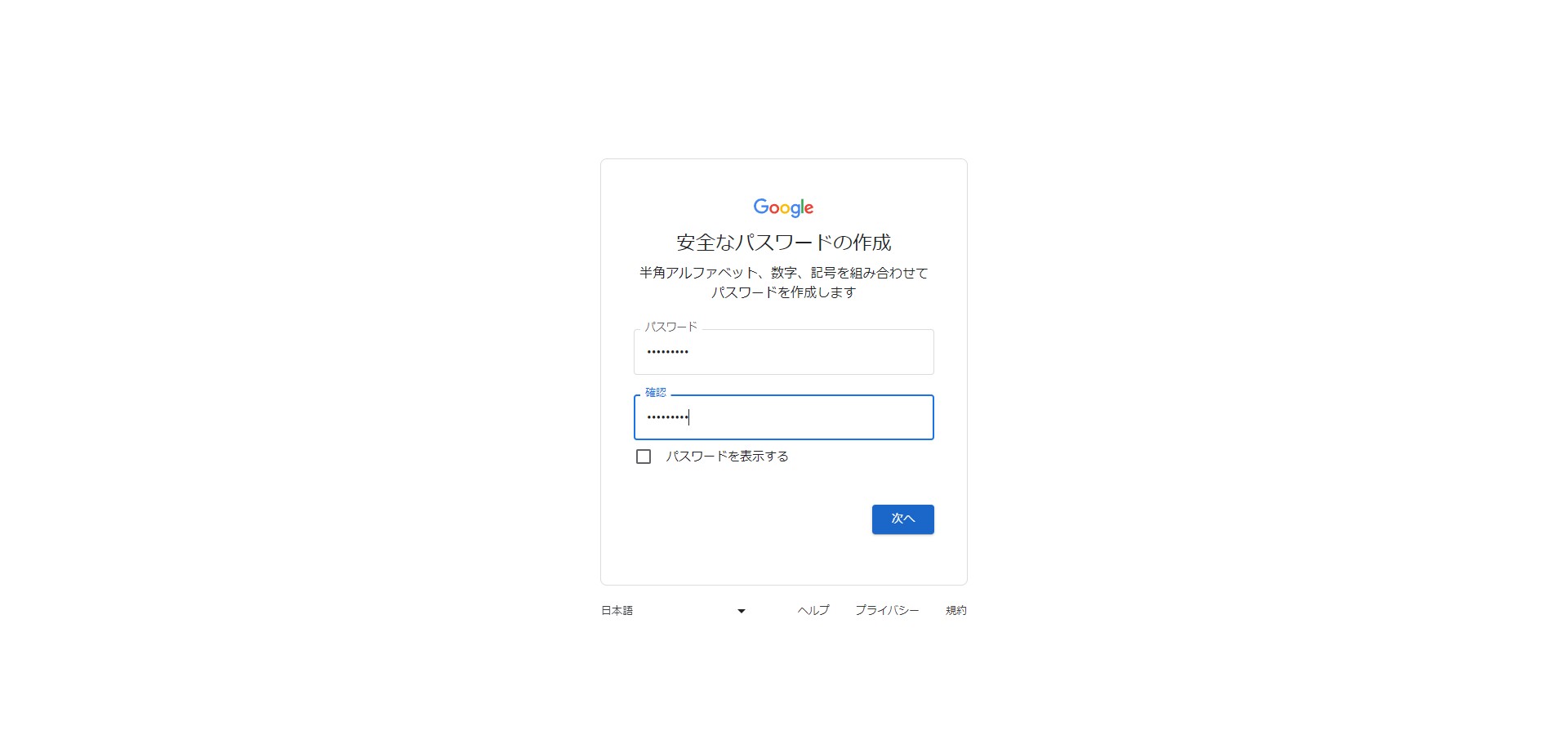
パスワードを決める ・半角アルファベット(abcd...) ・数字(123...) ・半角記号(!~?$...) を組み合わせてパスワードを決めて2か所同じパスワードを入力する。
入力出来たら 『次へ』 をクリック
15
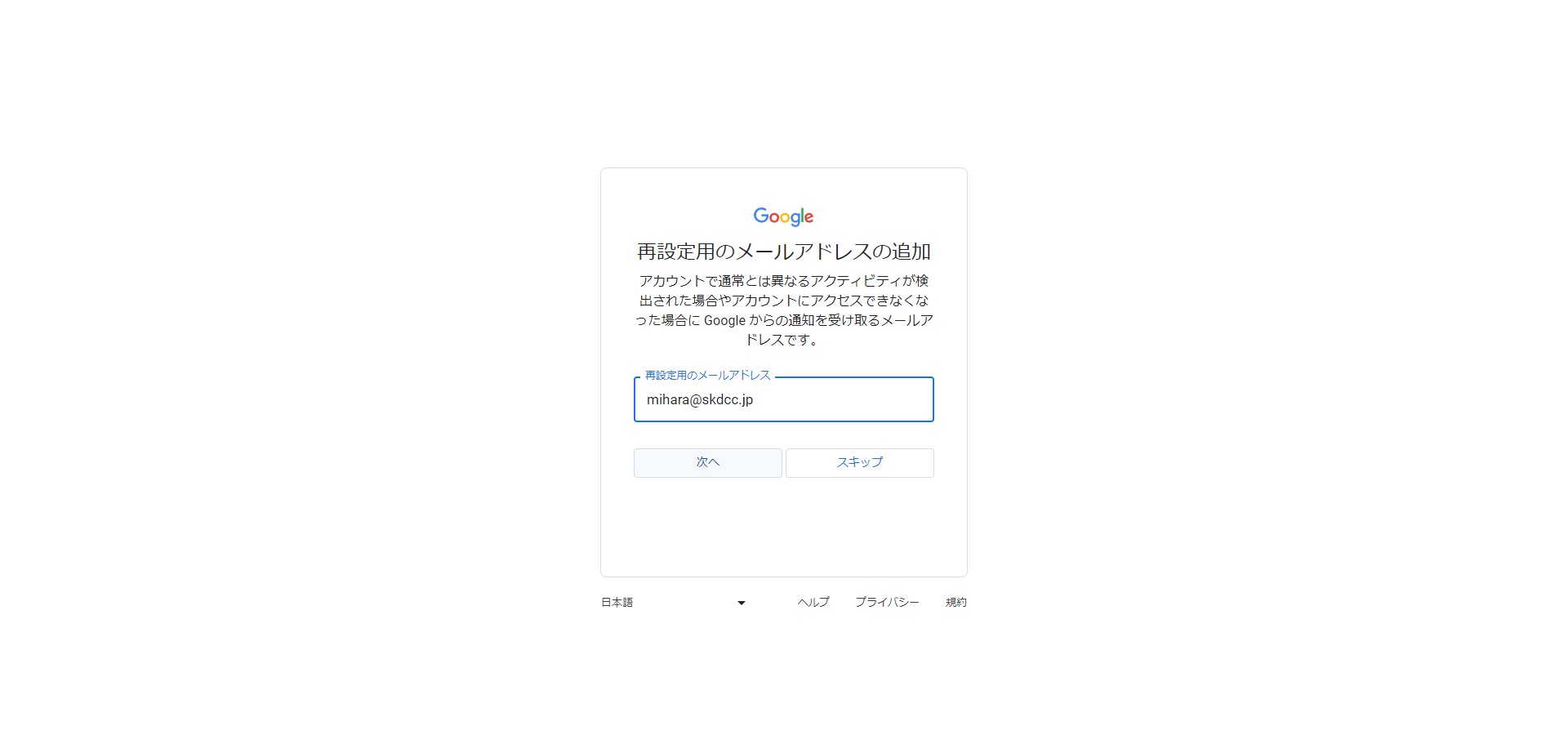
再設定用のメールアドレスを入力する (確認用等でメールが届きます。普段お使いのメールアドレスを入力して下さい)
16
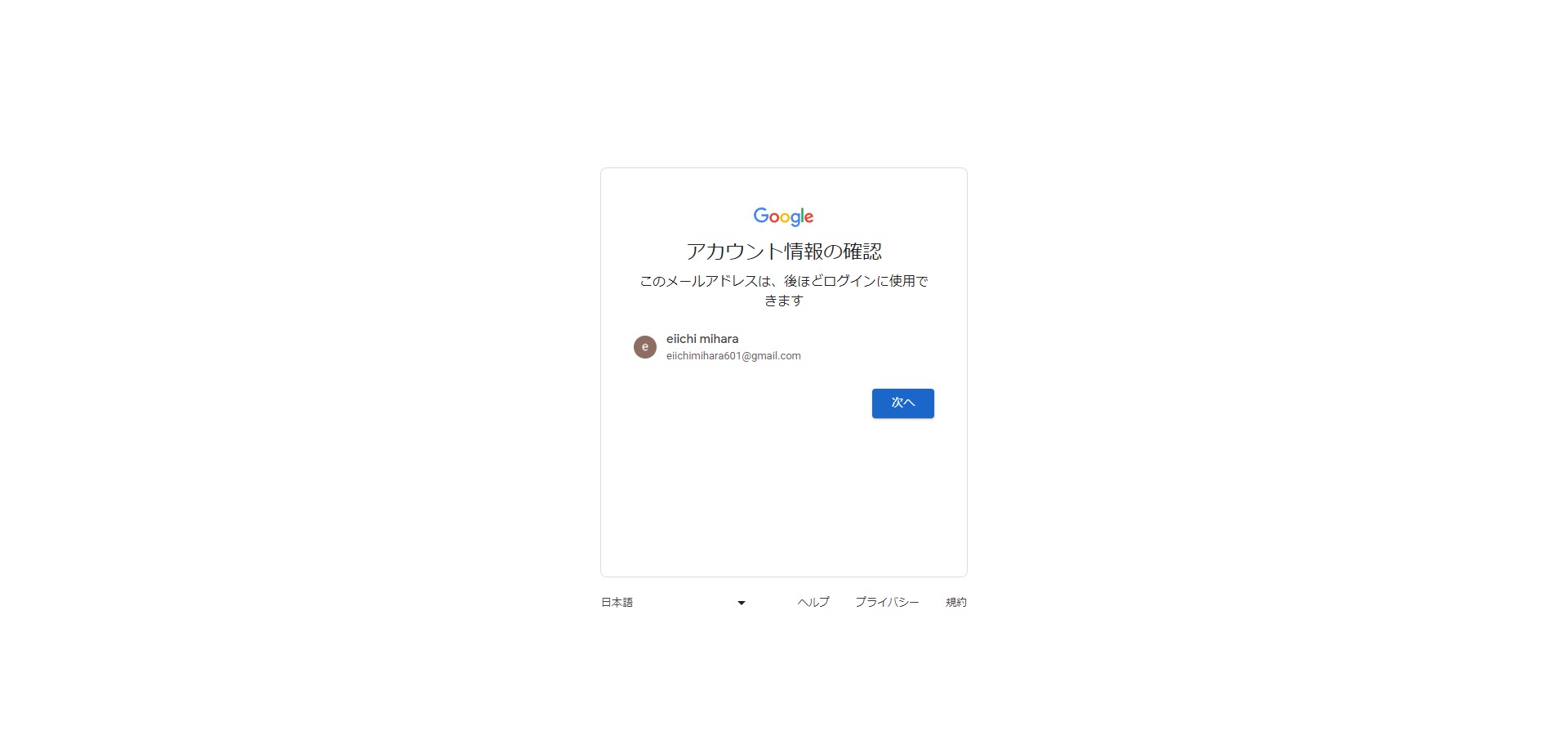
『次へ』 をクリック
17
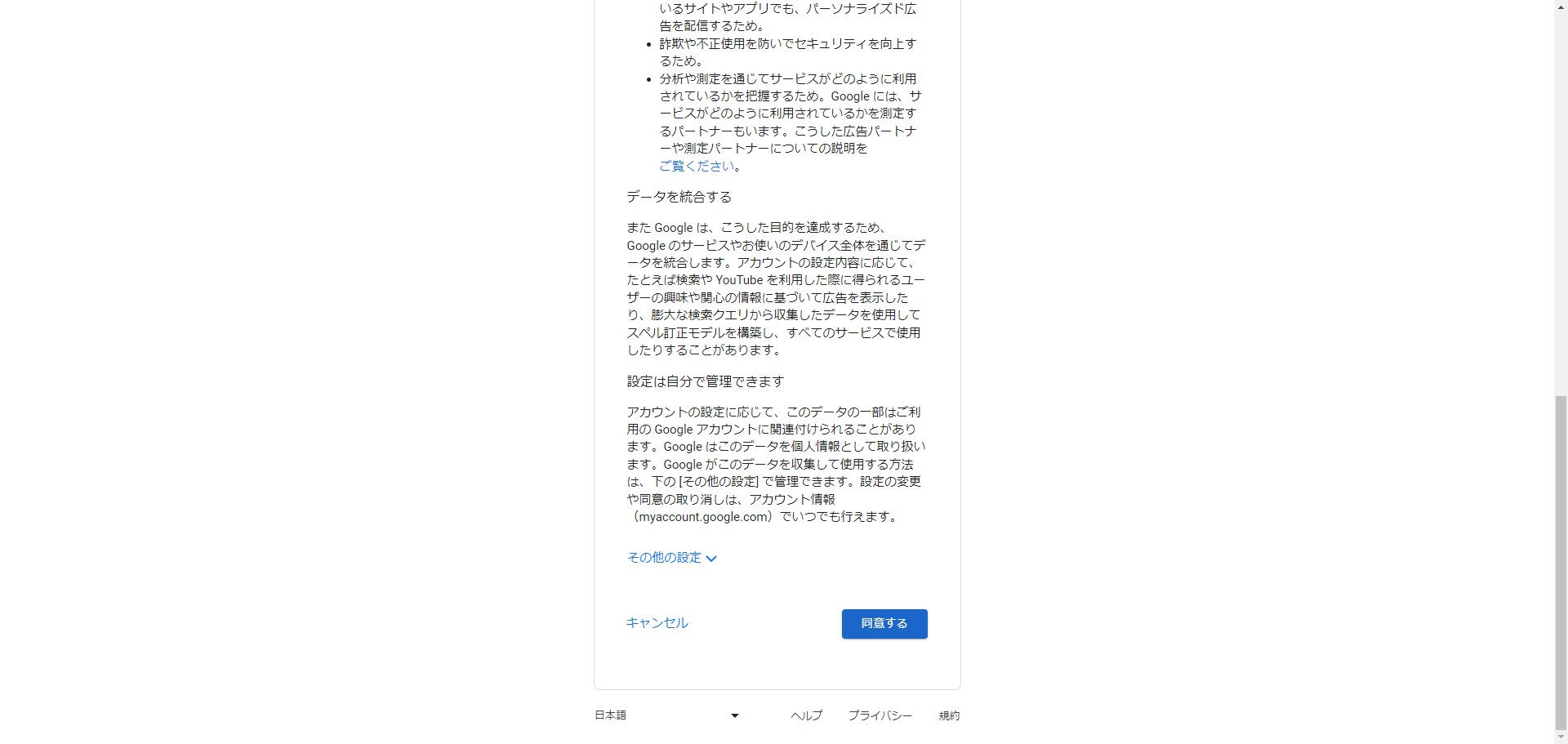
一番下までスクロールして、 『同意する』 をクリック
18
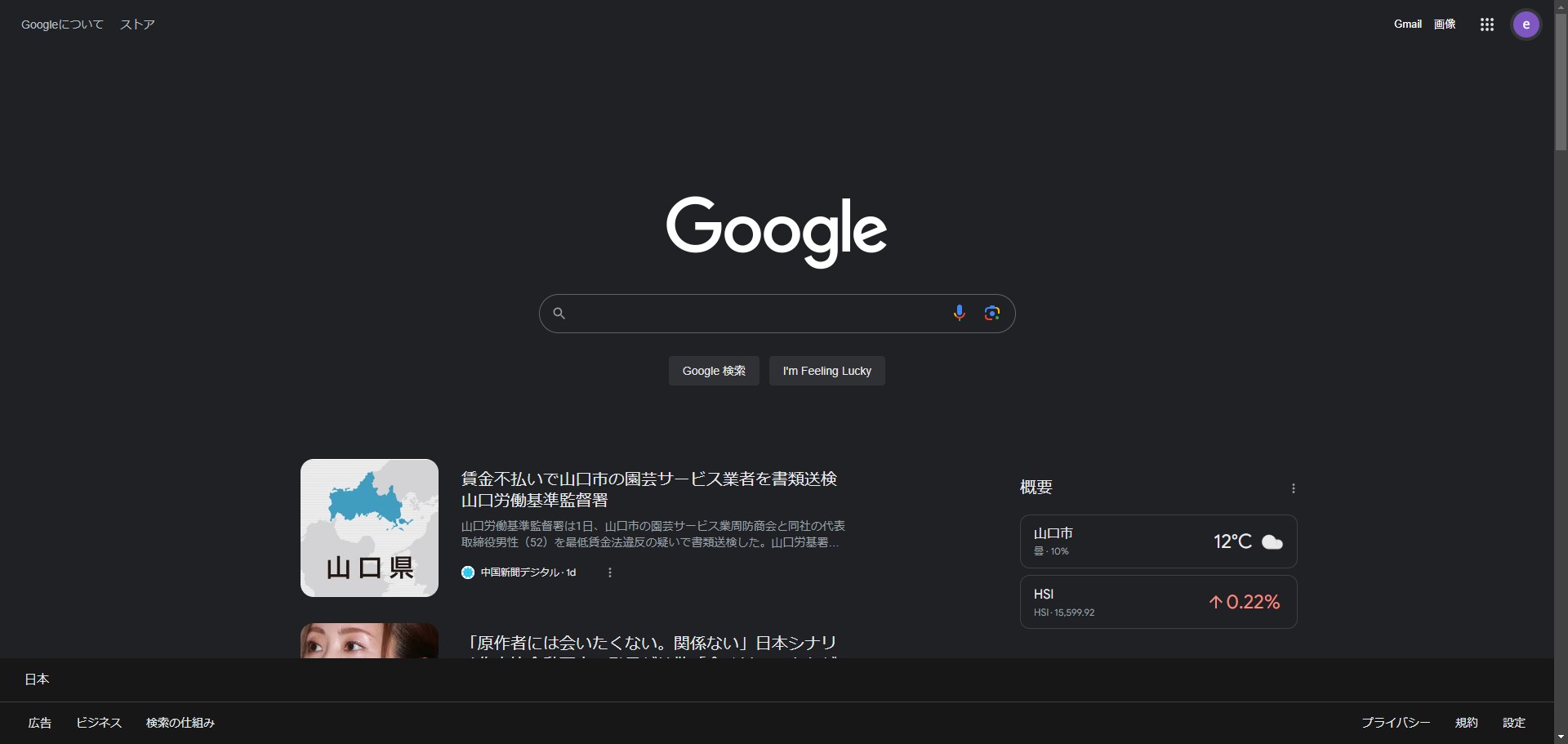
右上のアイコンをクリック
19
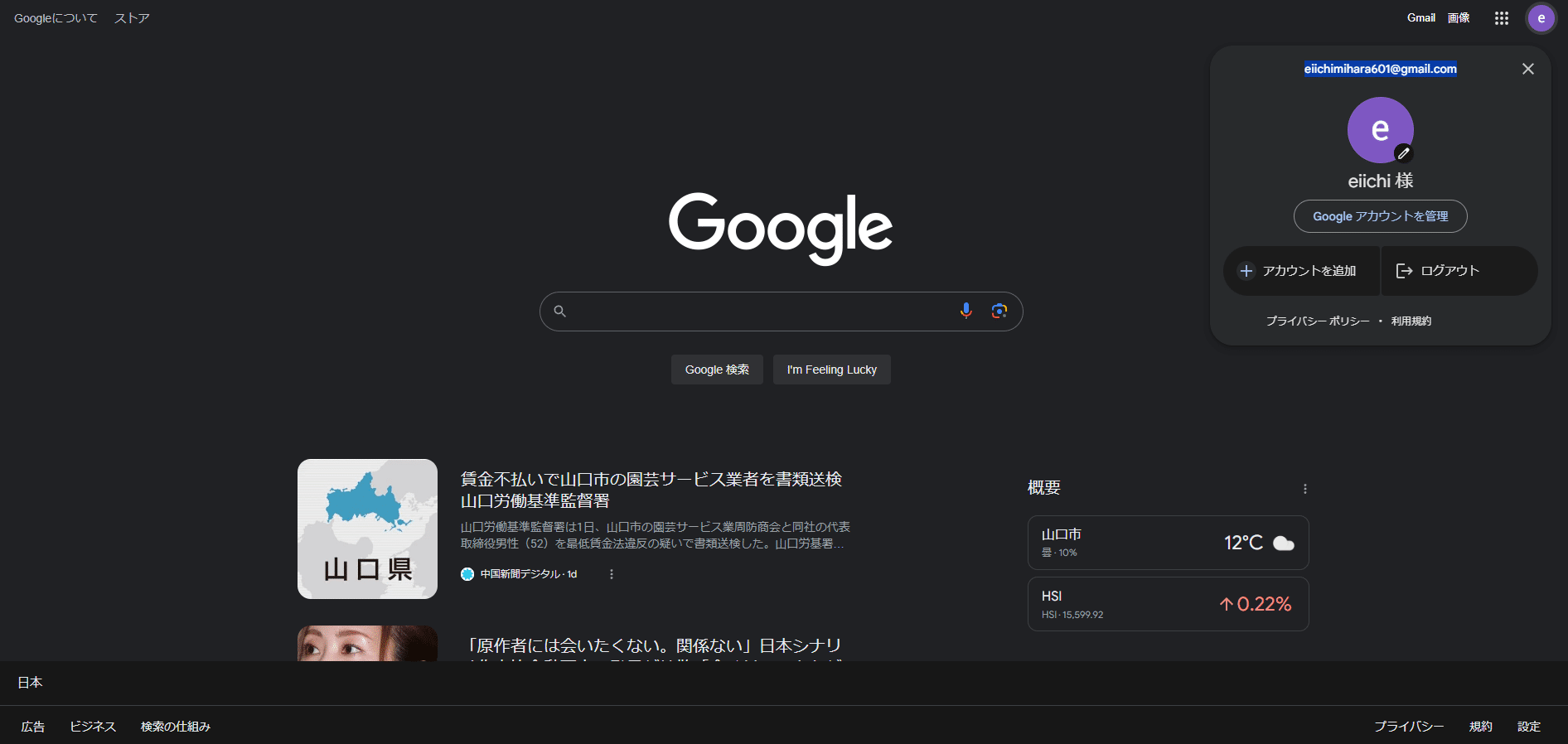
作成したメールアドレスになっているか確認
20
完了 🚀