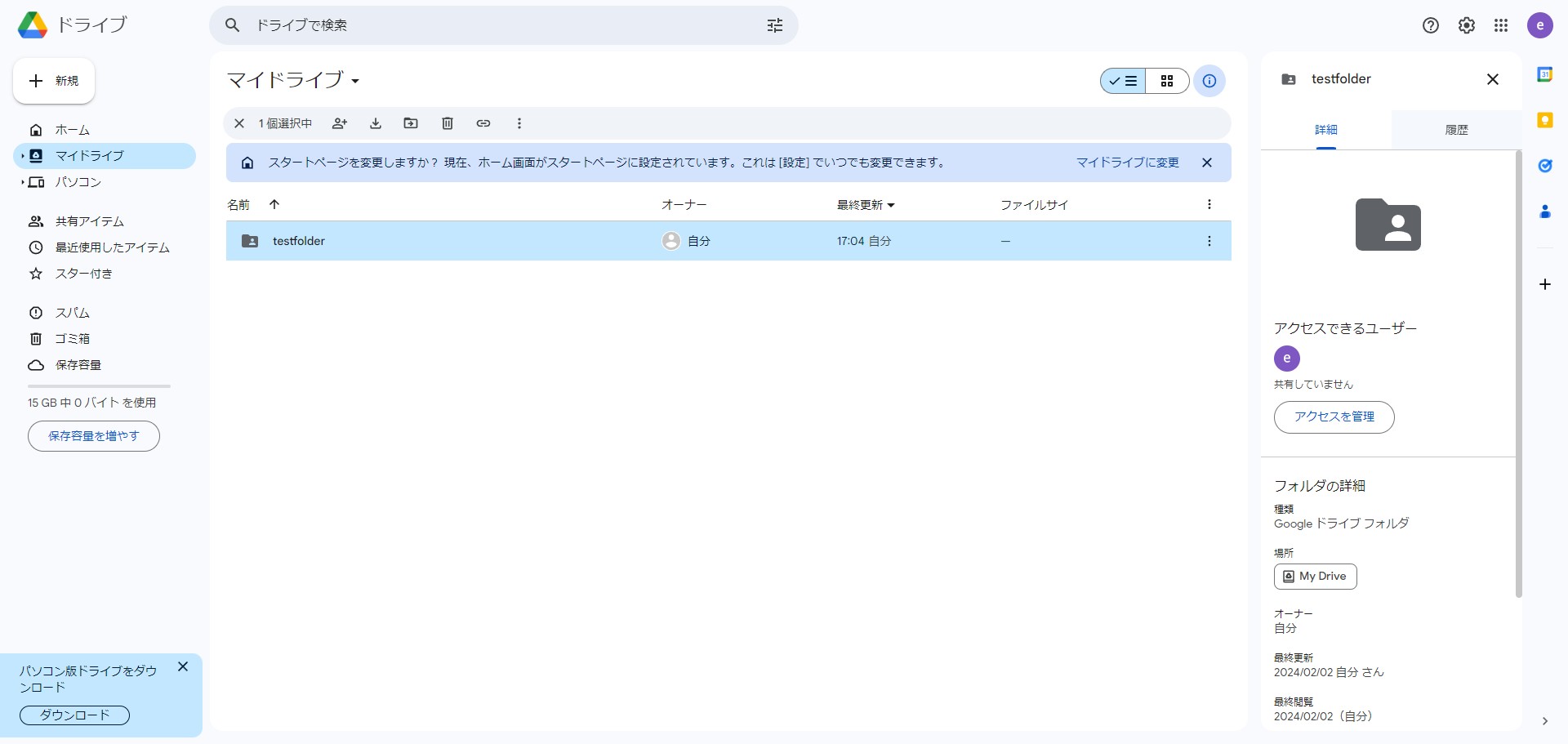
Google Drive &スプレッドシート共有手順
https://www.google.com/ 上記URLへアクセス
右上の9個の点が集まったアイコン(メニューアイコン)をクリックする GoogleDriveをクリック
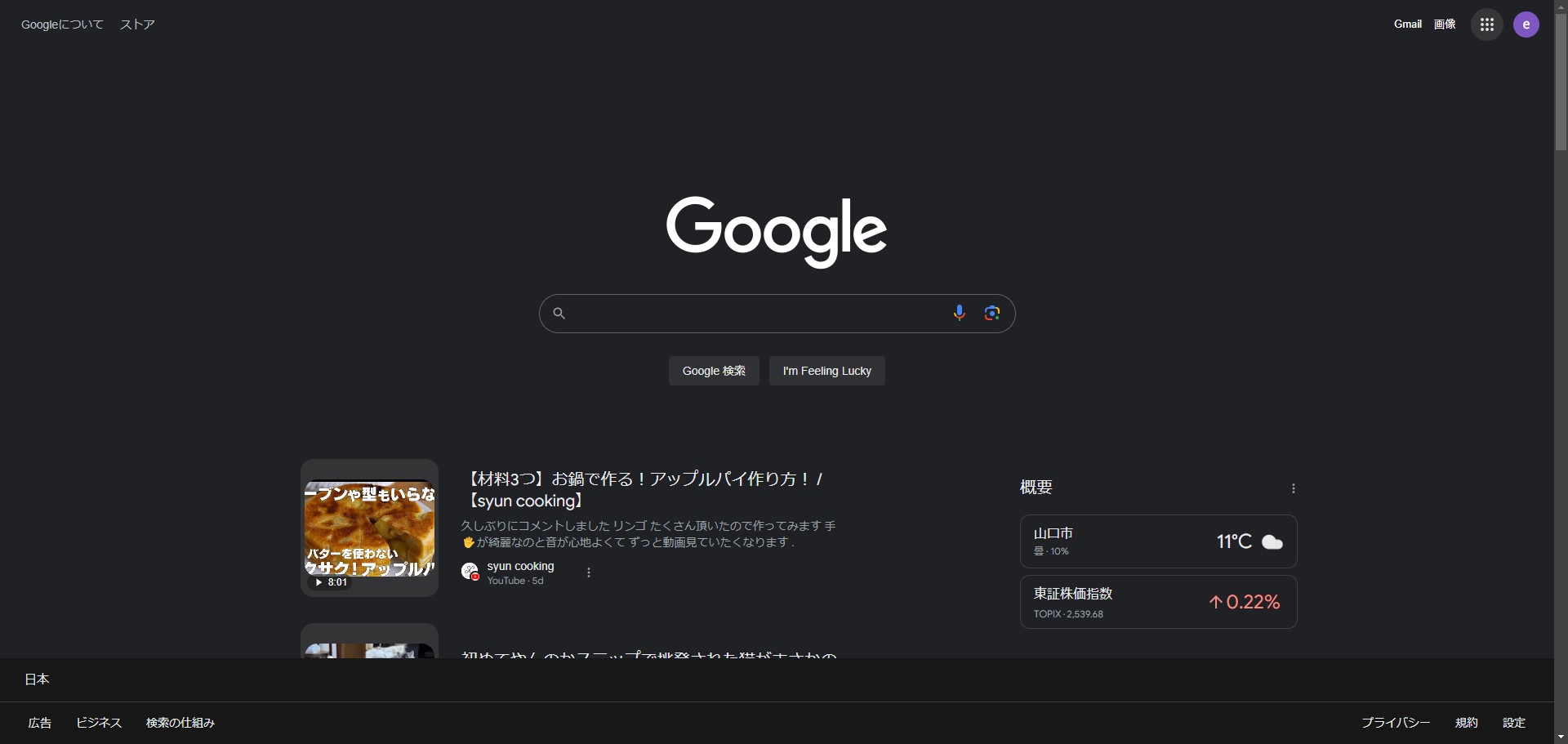
google drive を選ぶ
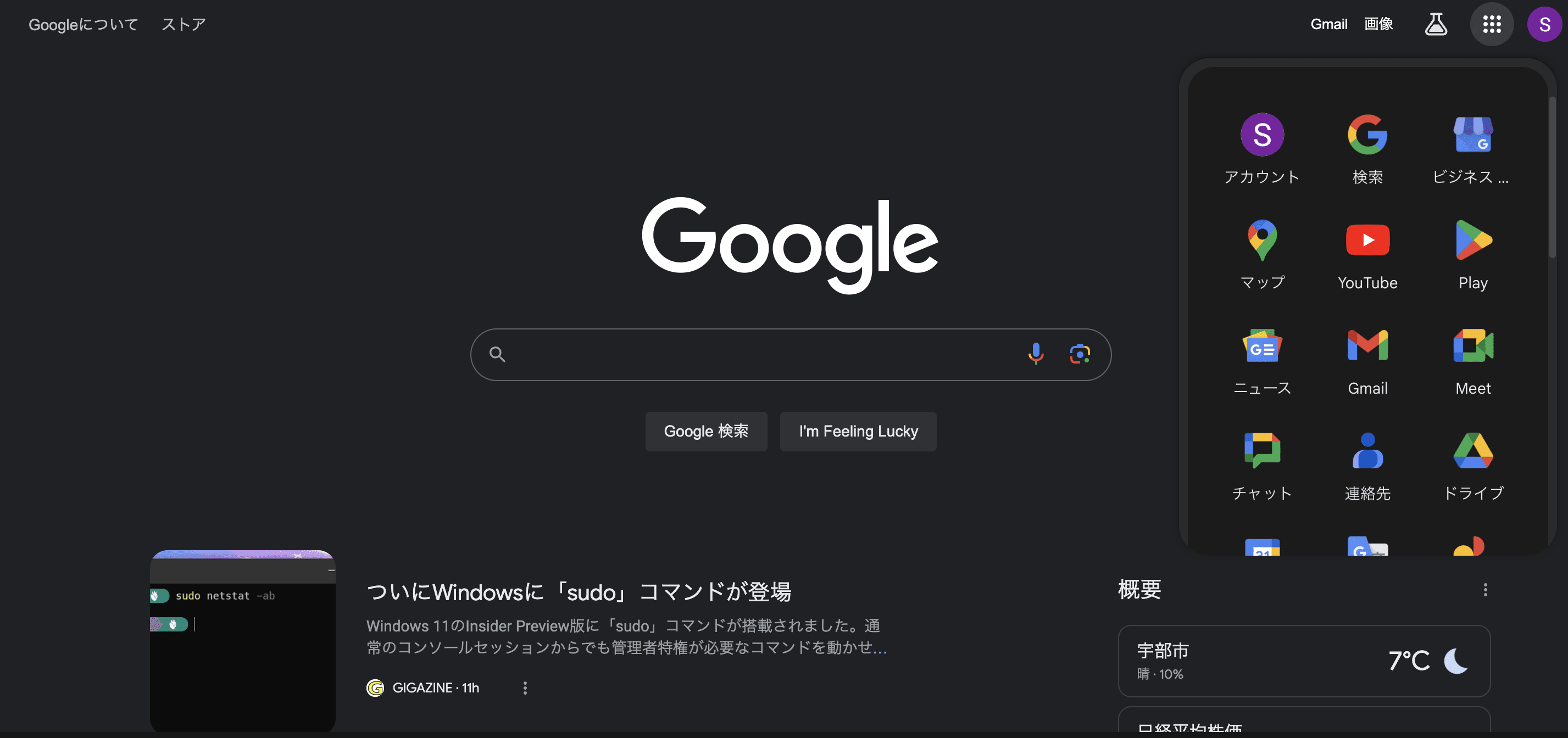
左上の "新規"をクリック
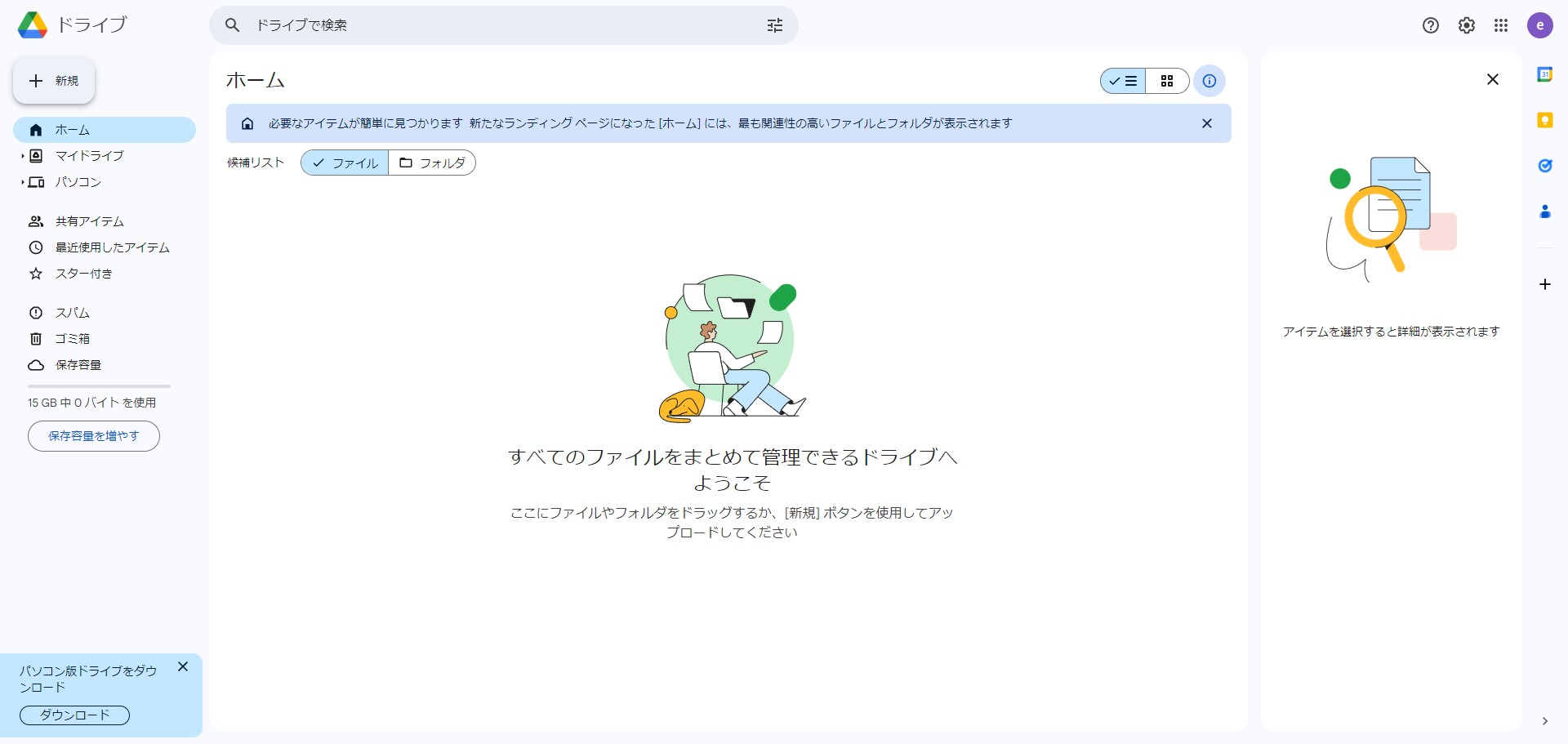
"新しいフォルダ" をクリック
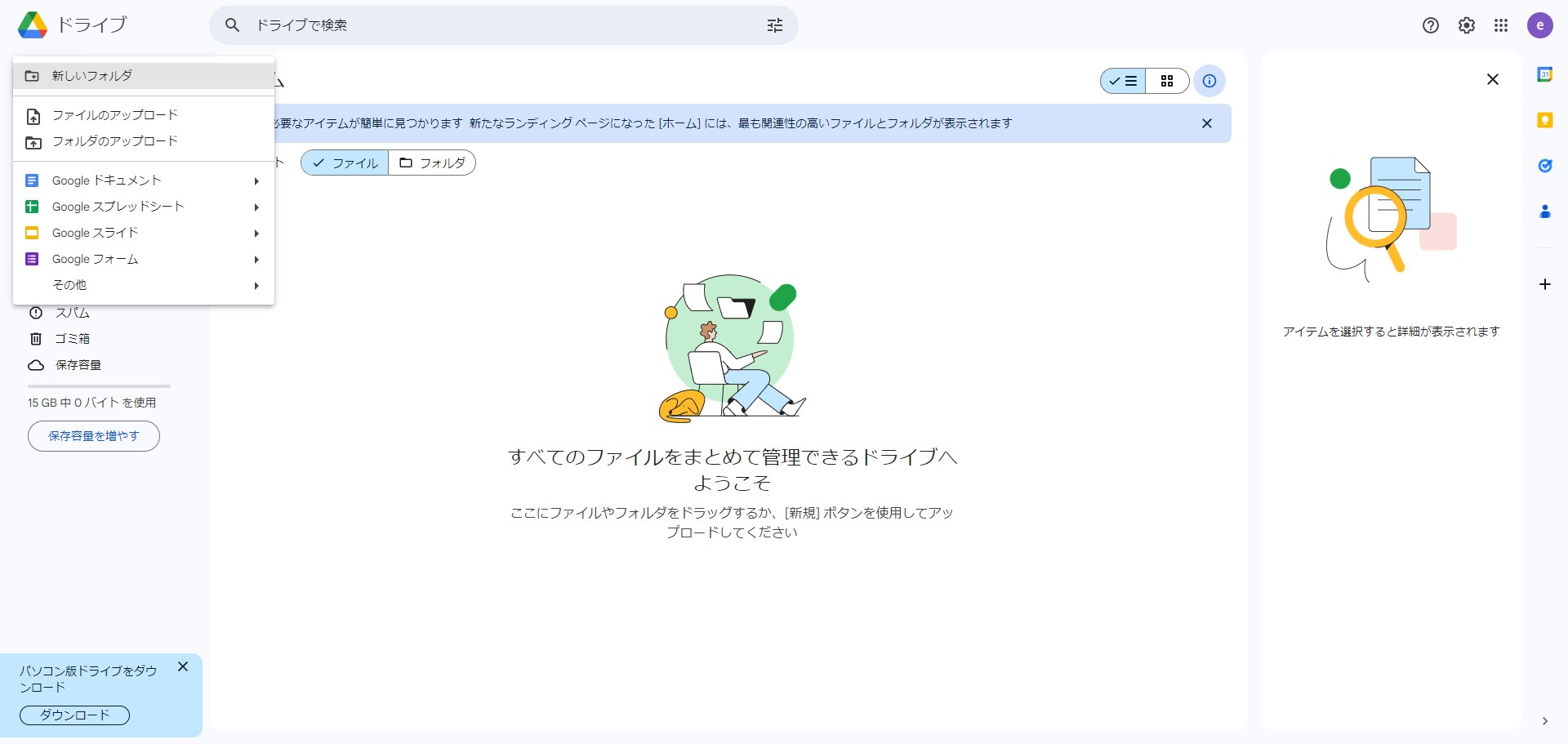
お好きなフォルダ名を入力
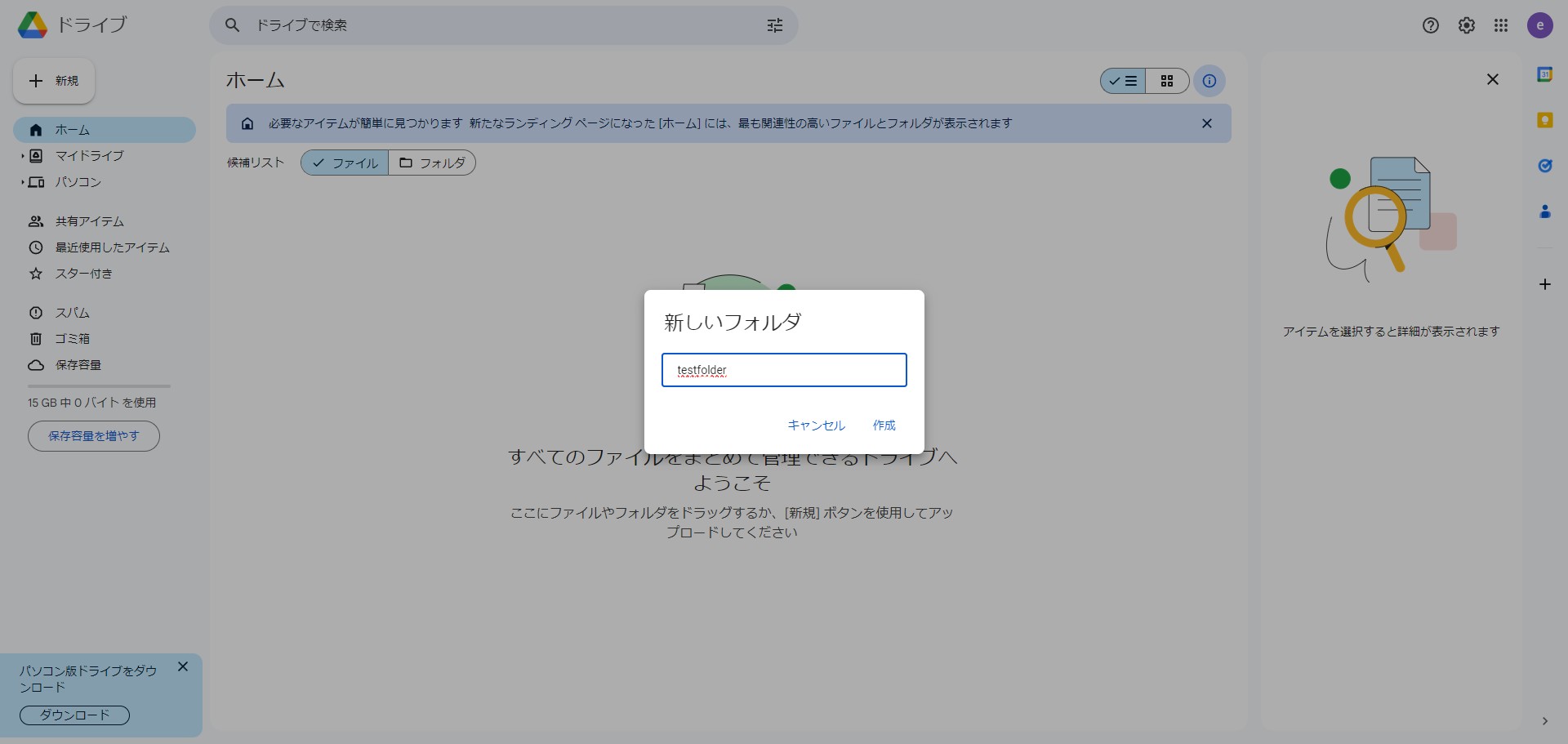
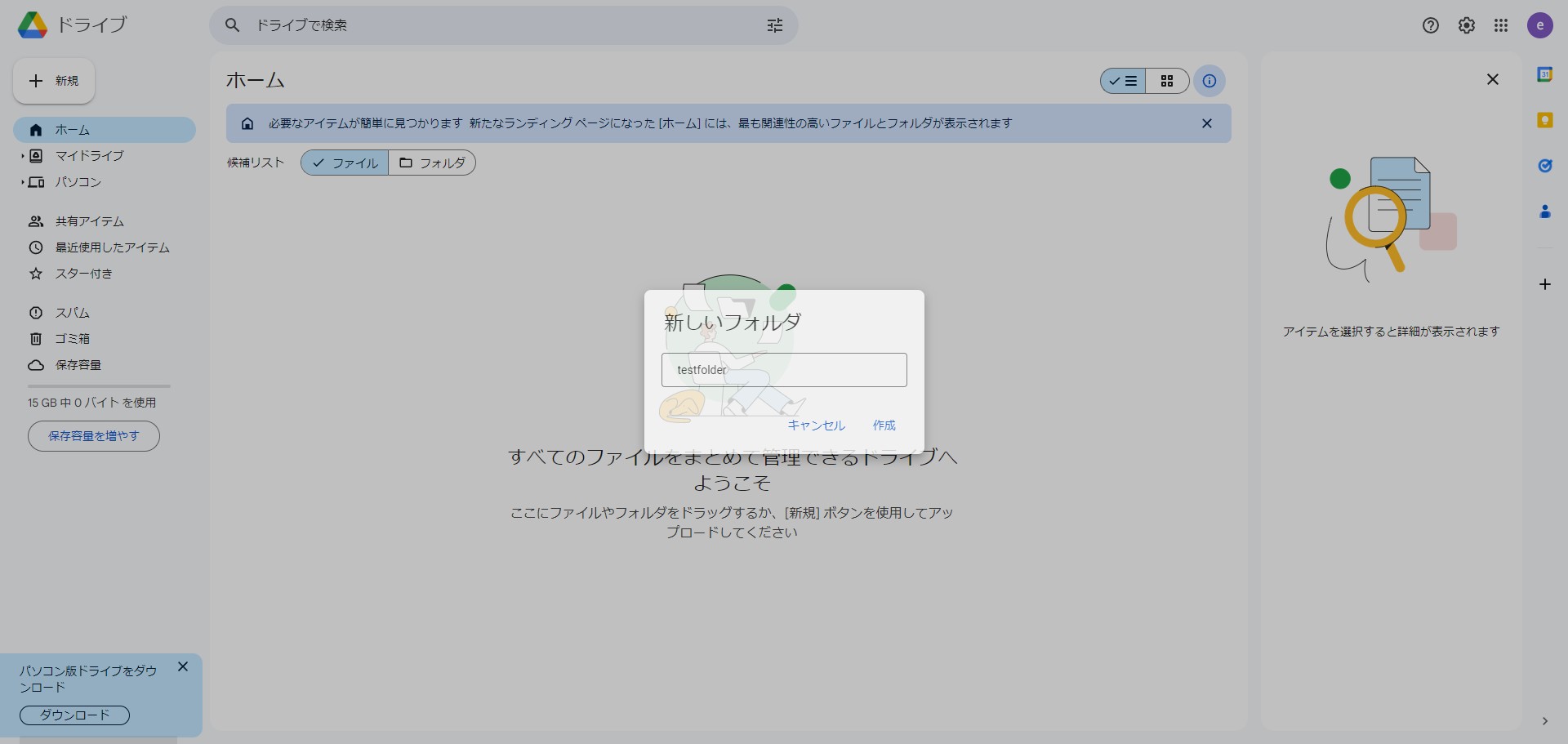
"作成" をクリック
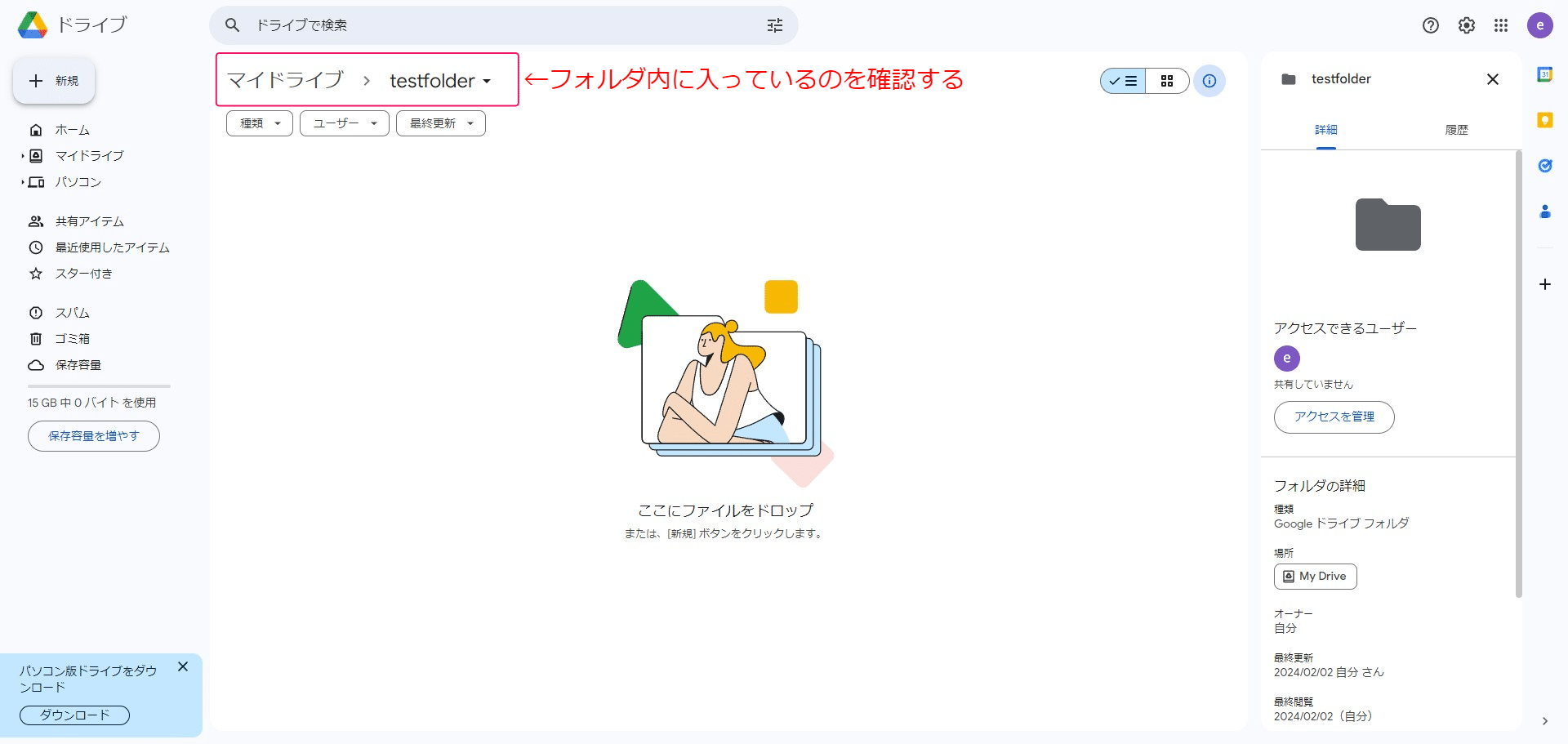
作成したフォルダをクリックしてフォルダ内に入る
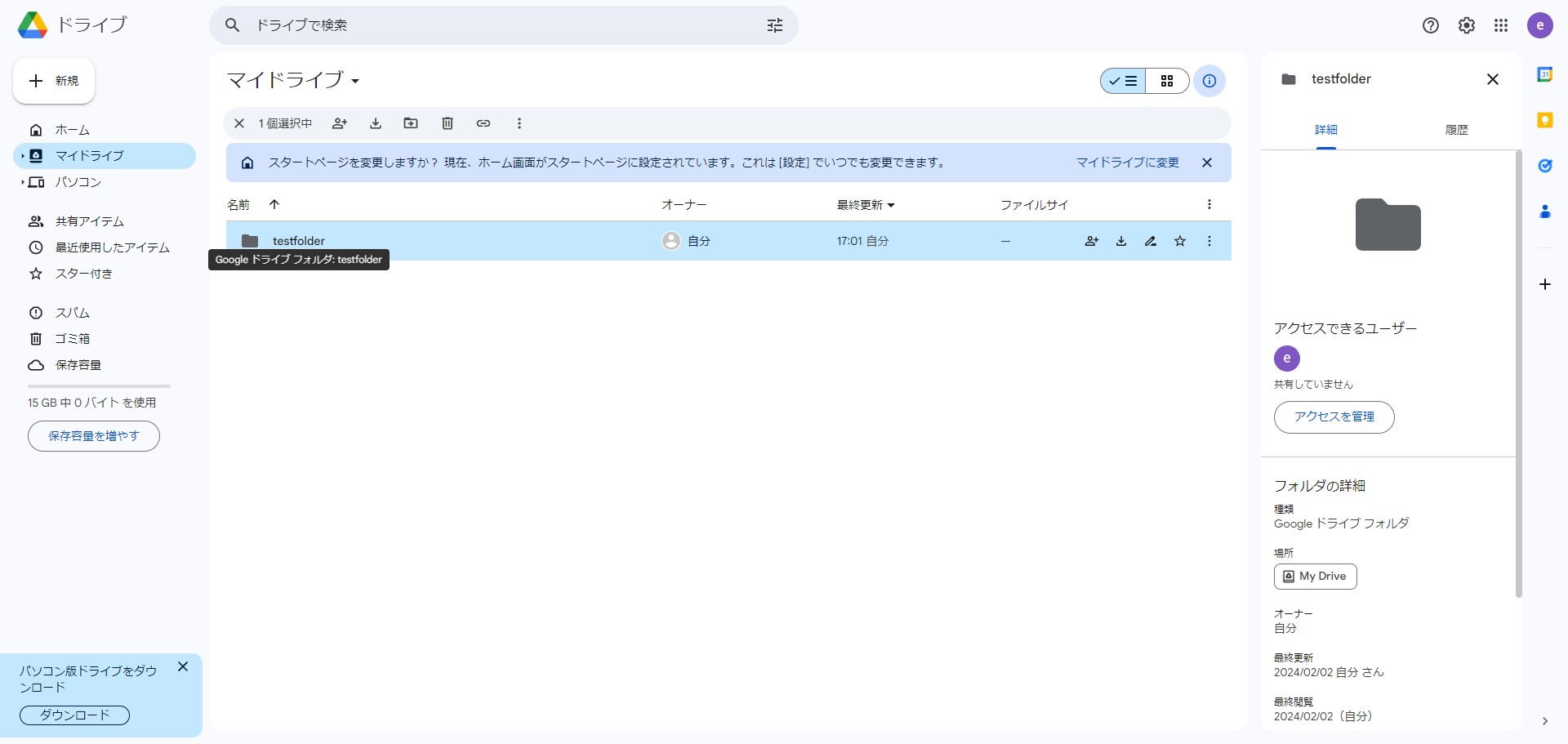
フォルダ内に入ったら "新規" をクリック
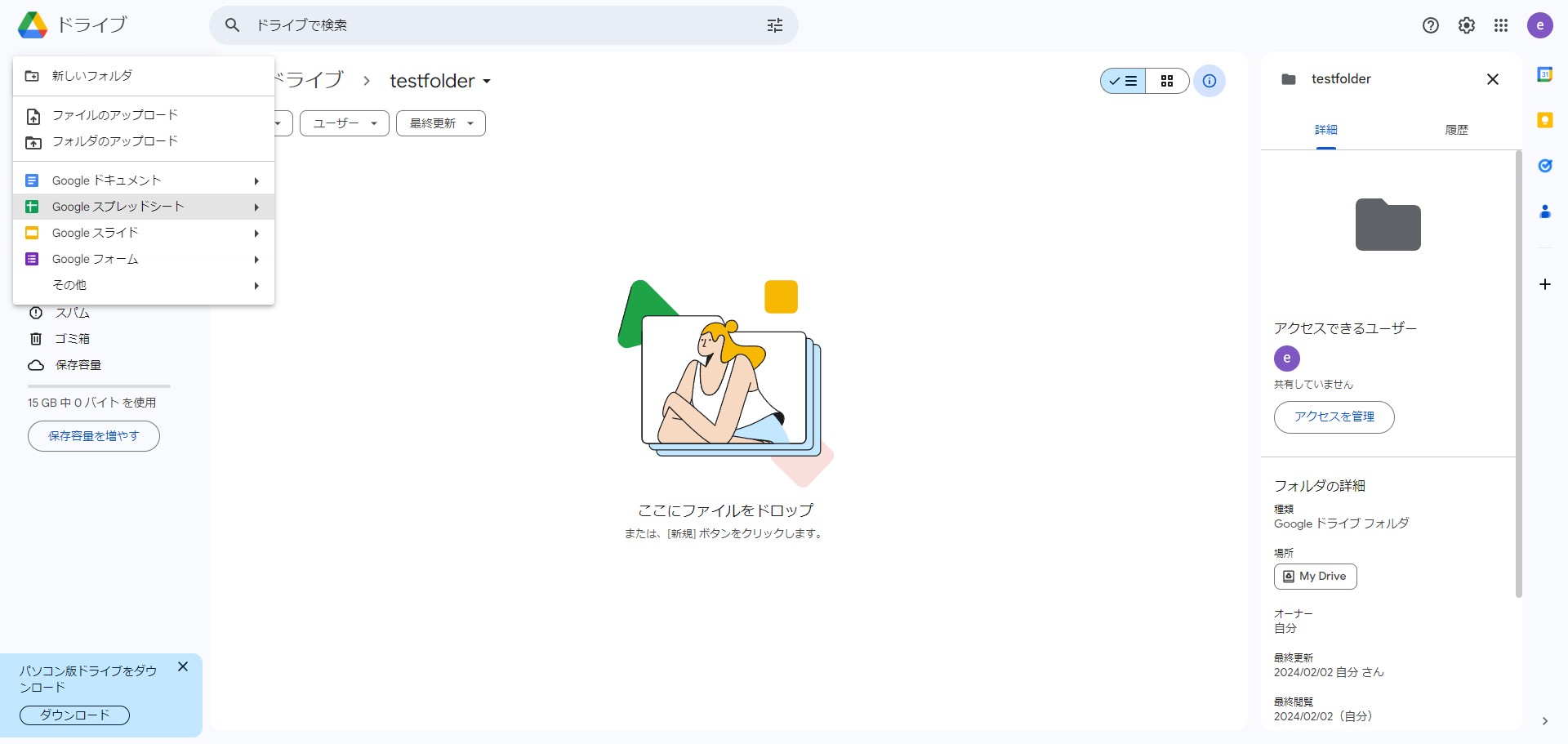
"Google スプレッドシート" をクリックして新規作成をする
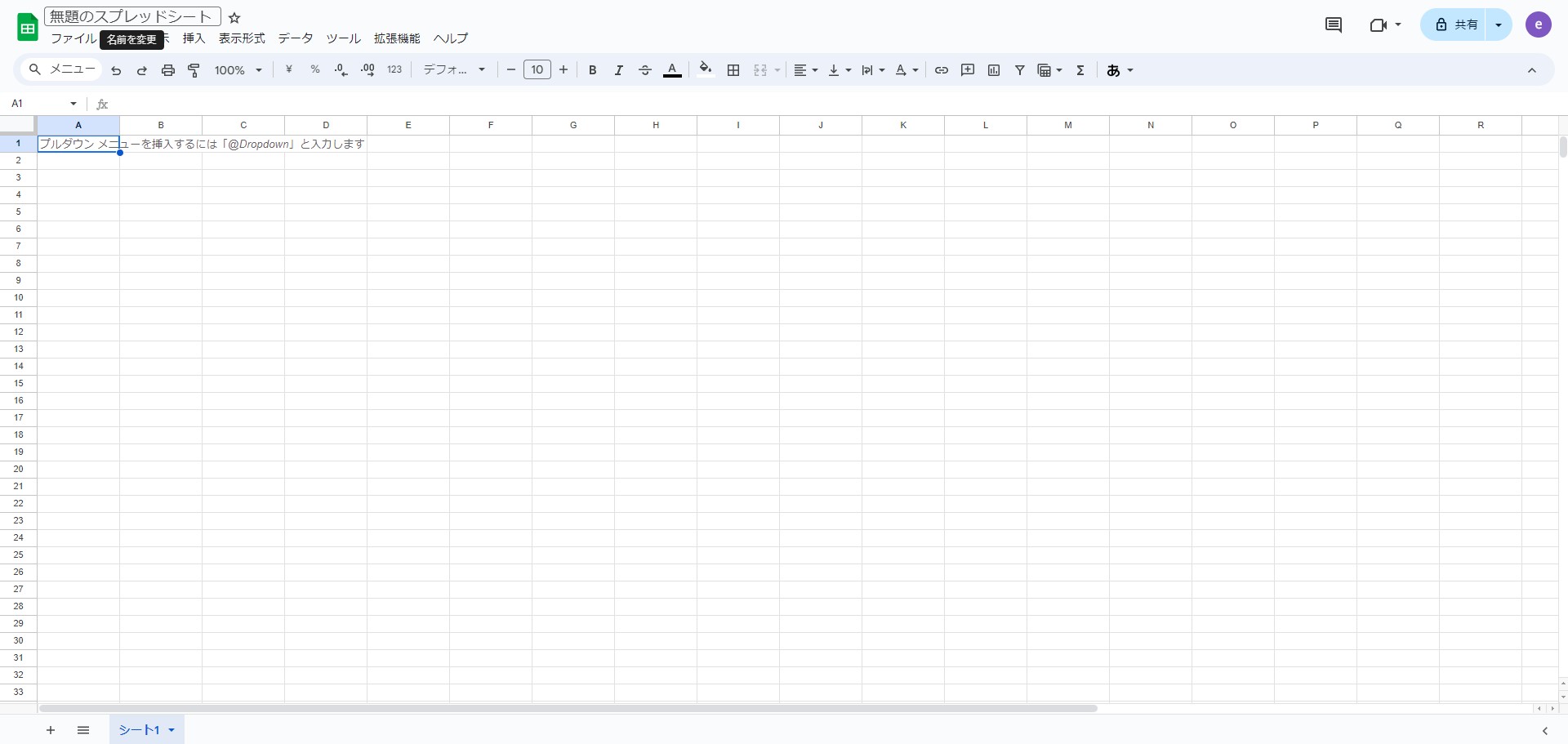
無題のスプレッドシート をクリックしてファイル名を入力
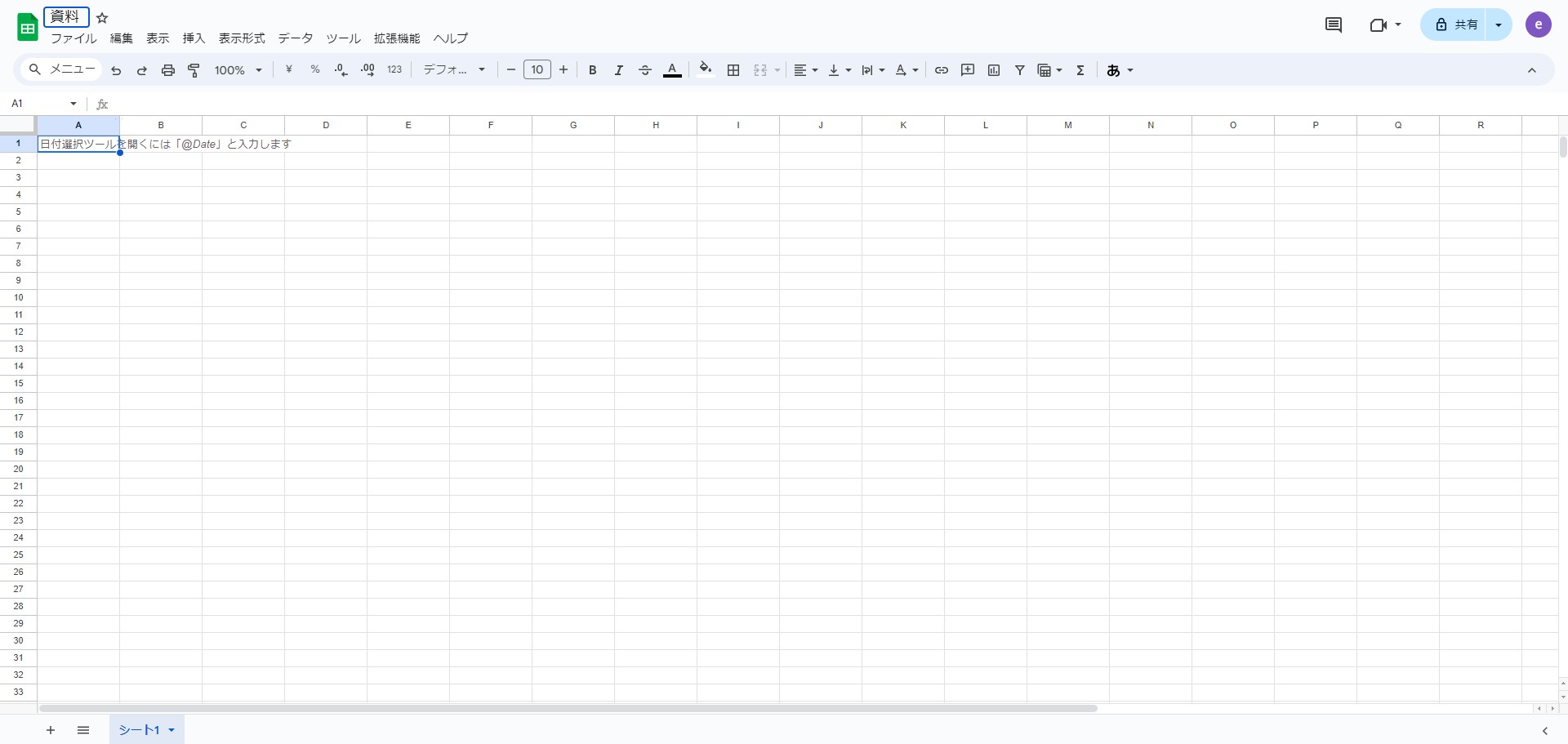
データを入力する (使い方はエクセルとほぼ同じです) ※リアルタイムで更新されます。
右上の ”共有” をクリックする
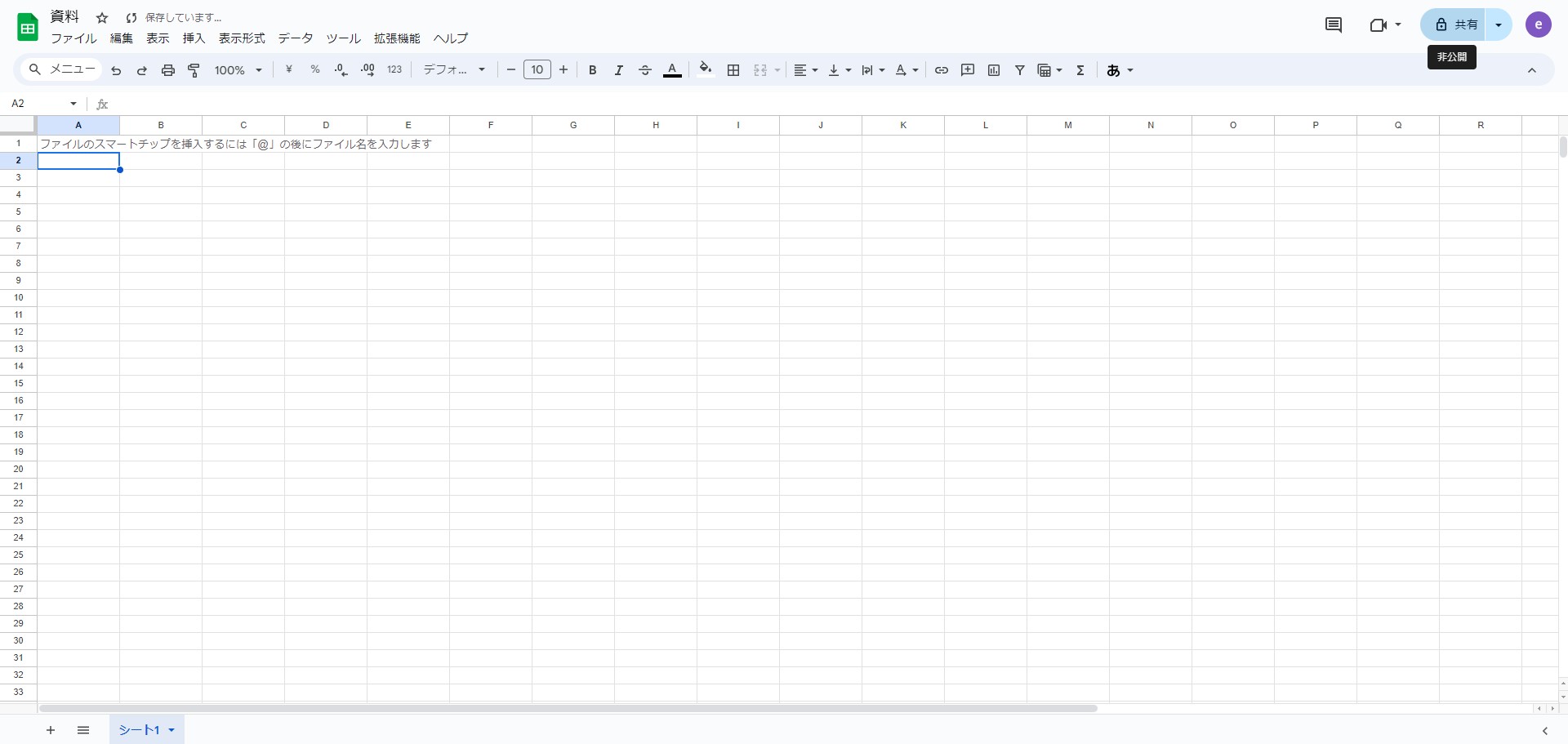
ファイル名を最初に決めてない場合、名前を保存する案内が出ます。 ファイル名を決めて保存をクリック
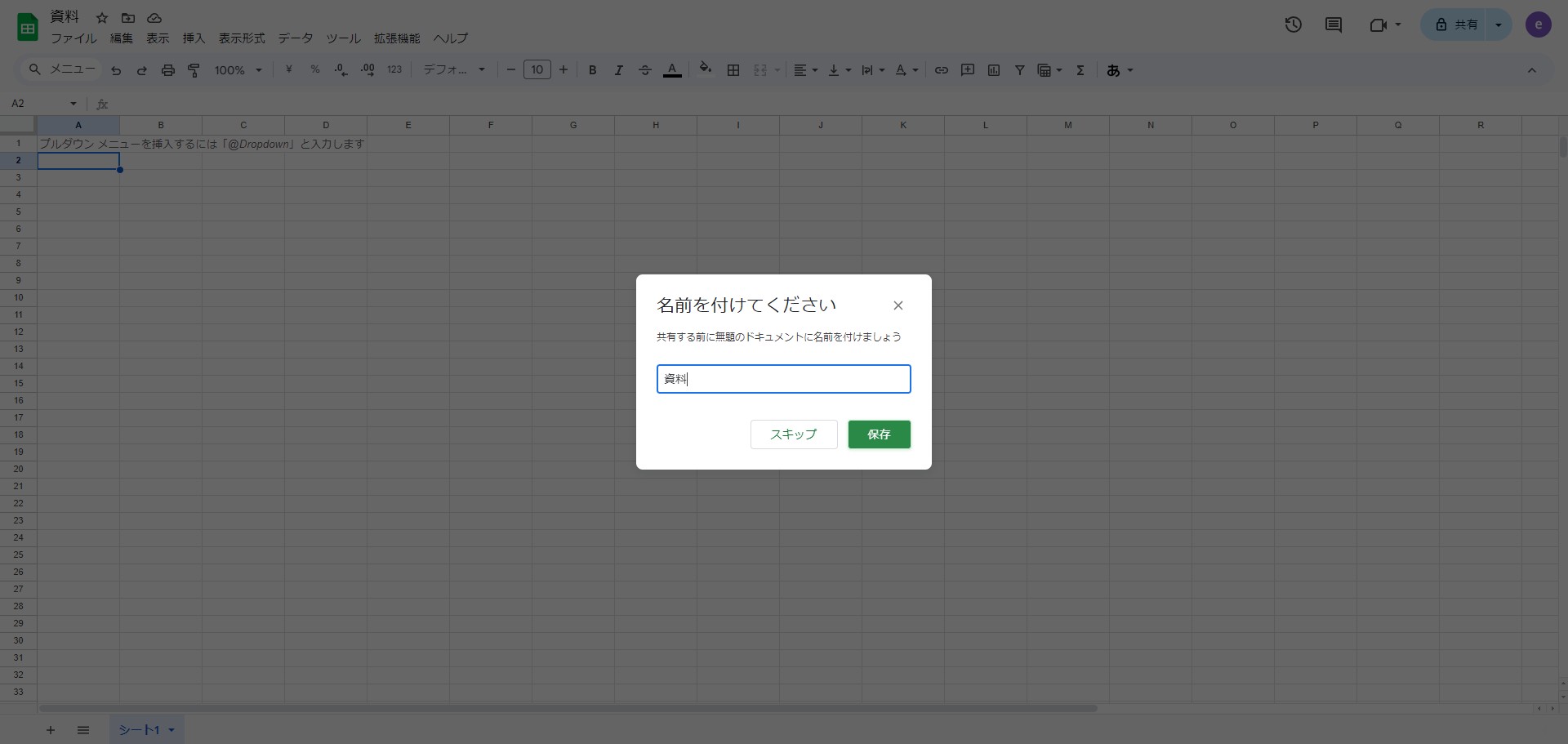
共有相手を指定します
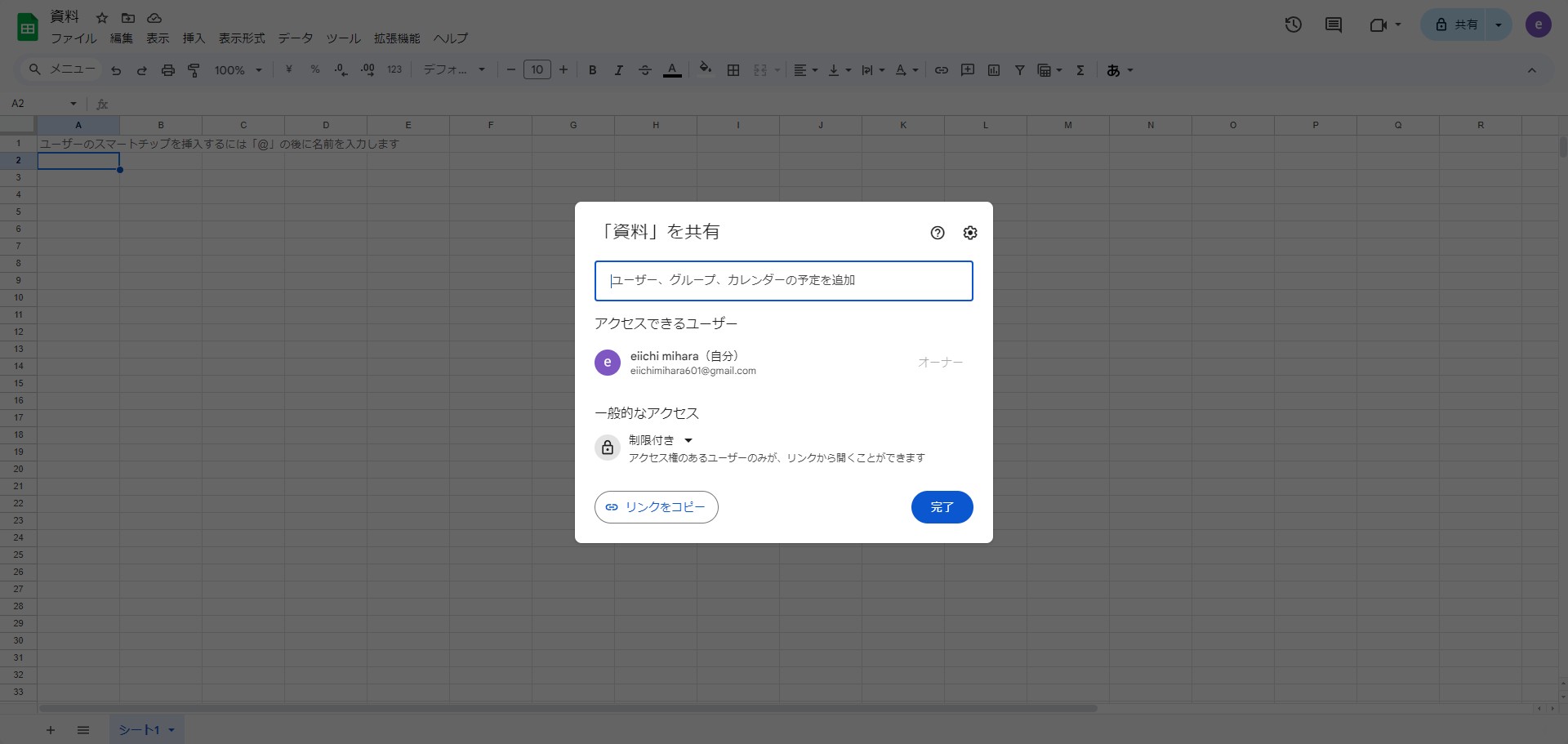
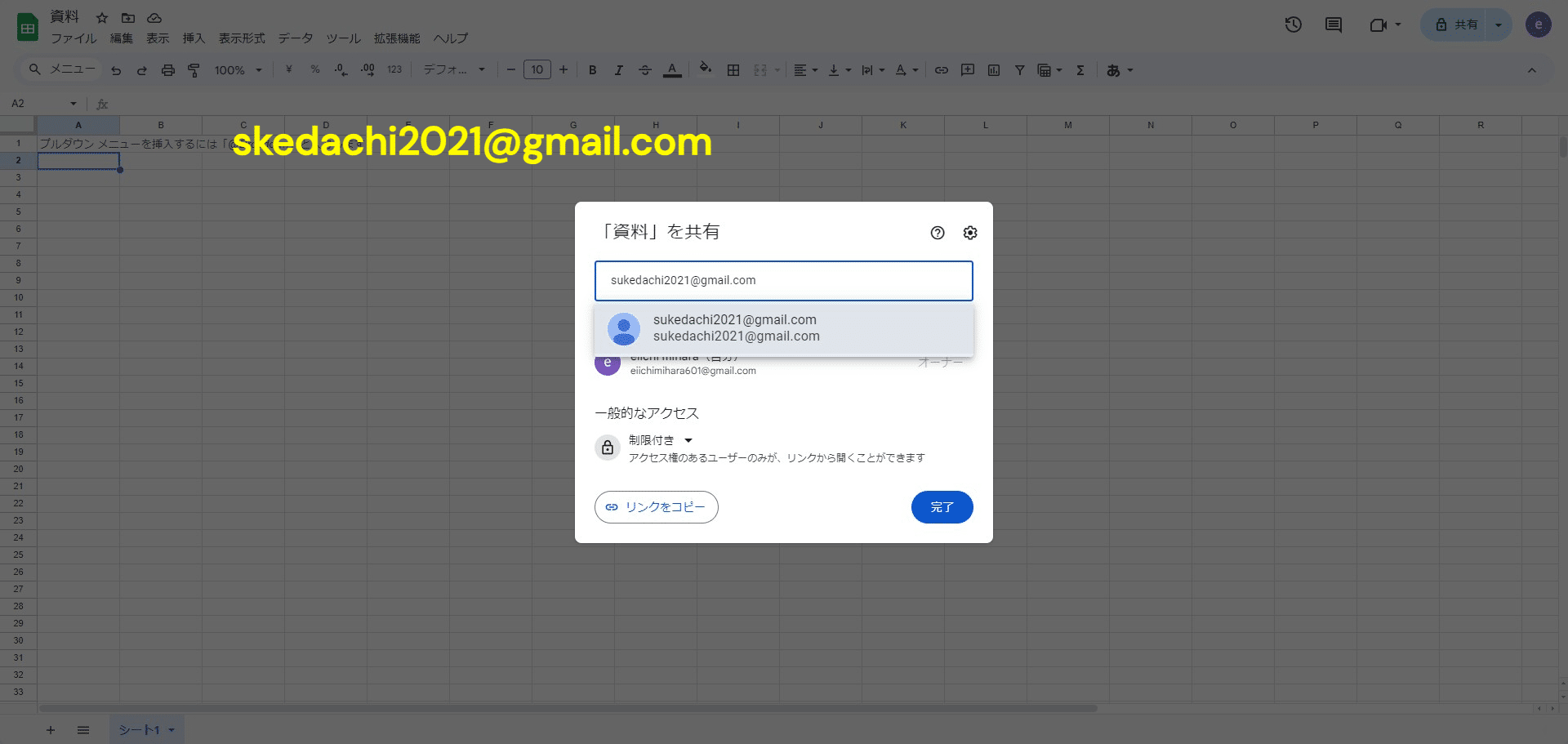
相手のgoogleアカウントが分かっている場合はメールアドレス(googleID)を入力 相手のアカウントが現れたらクリック
共有権限を決める為、 編集者 の部分をクリック
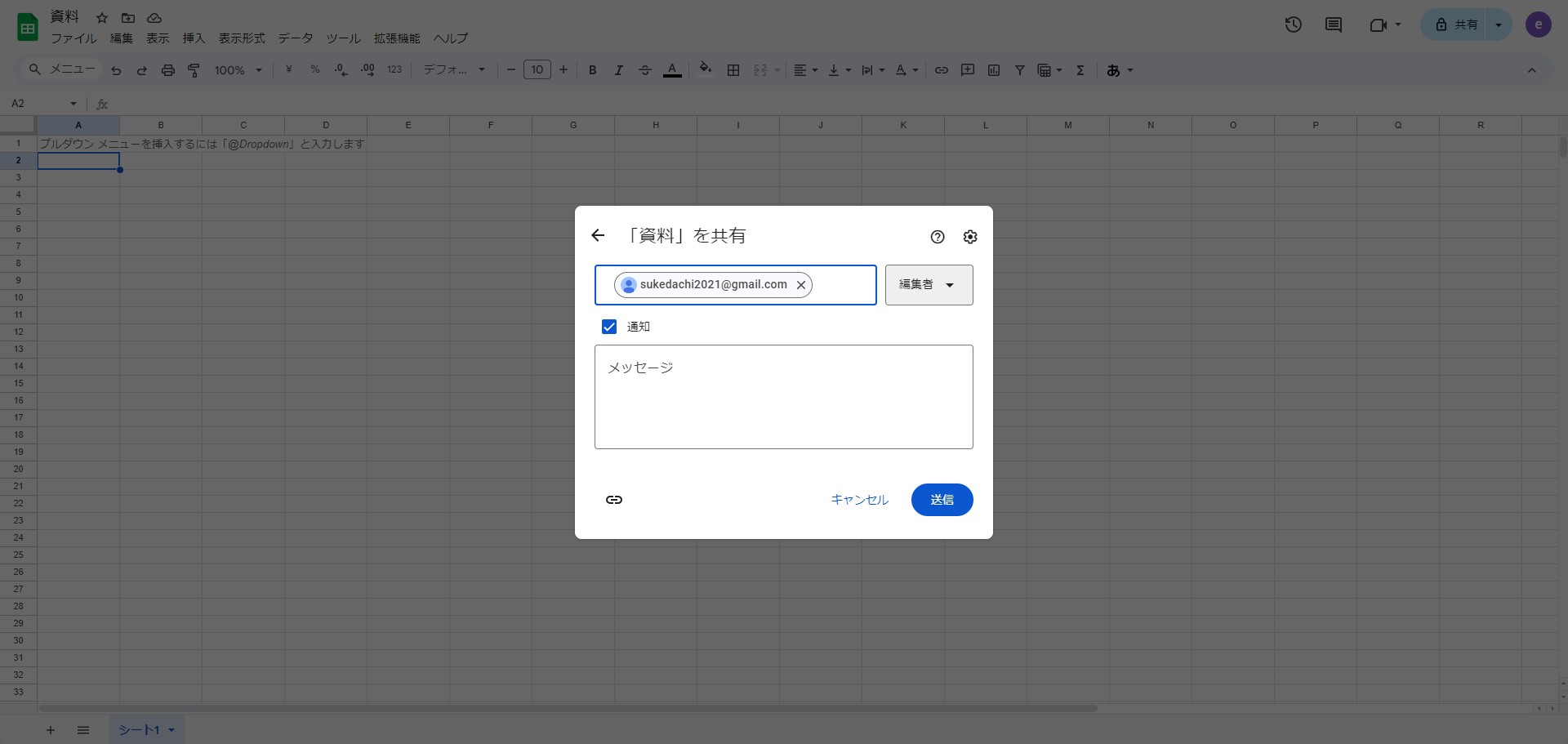
閲覧者:見るだけで編集不可 閲覧者(コメント可):ファイル編集は出来ませんが、チャットの様なコメントを残せます 編集者:ファイルの閲覧及び編集が出来ます
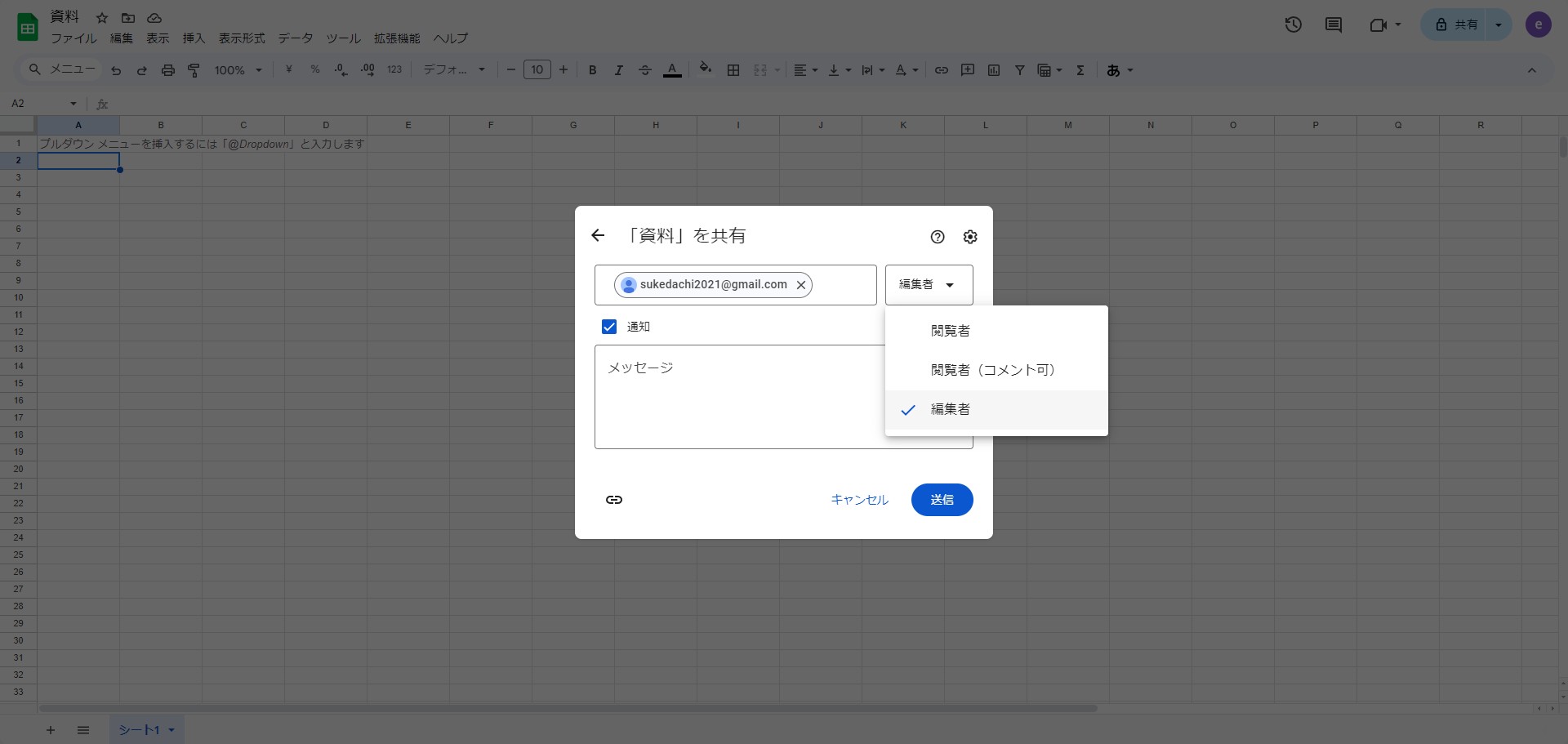
相手に通知を送る場合は 通知にチェックマークを入れてメッセージを入力する ※通知が必要無い場合はチェックを外して下さい
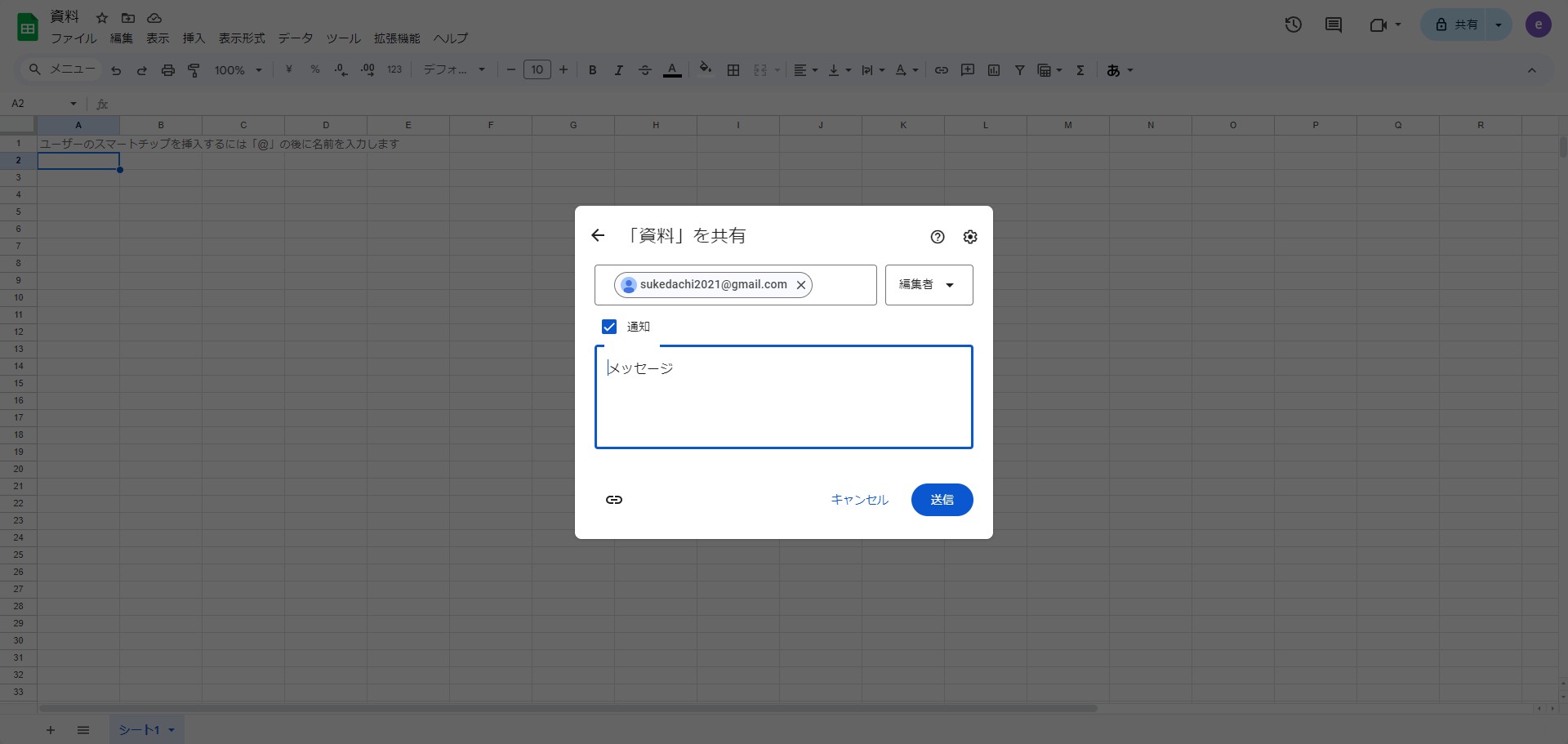
"送信" をクリック
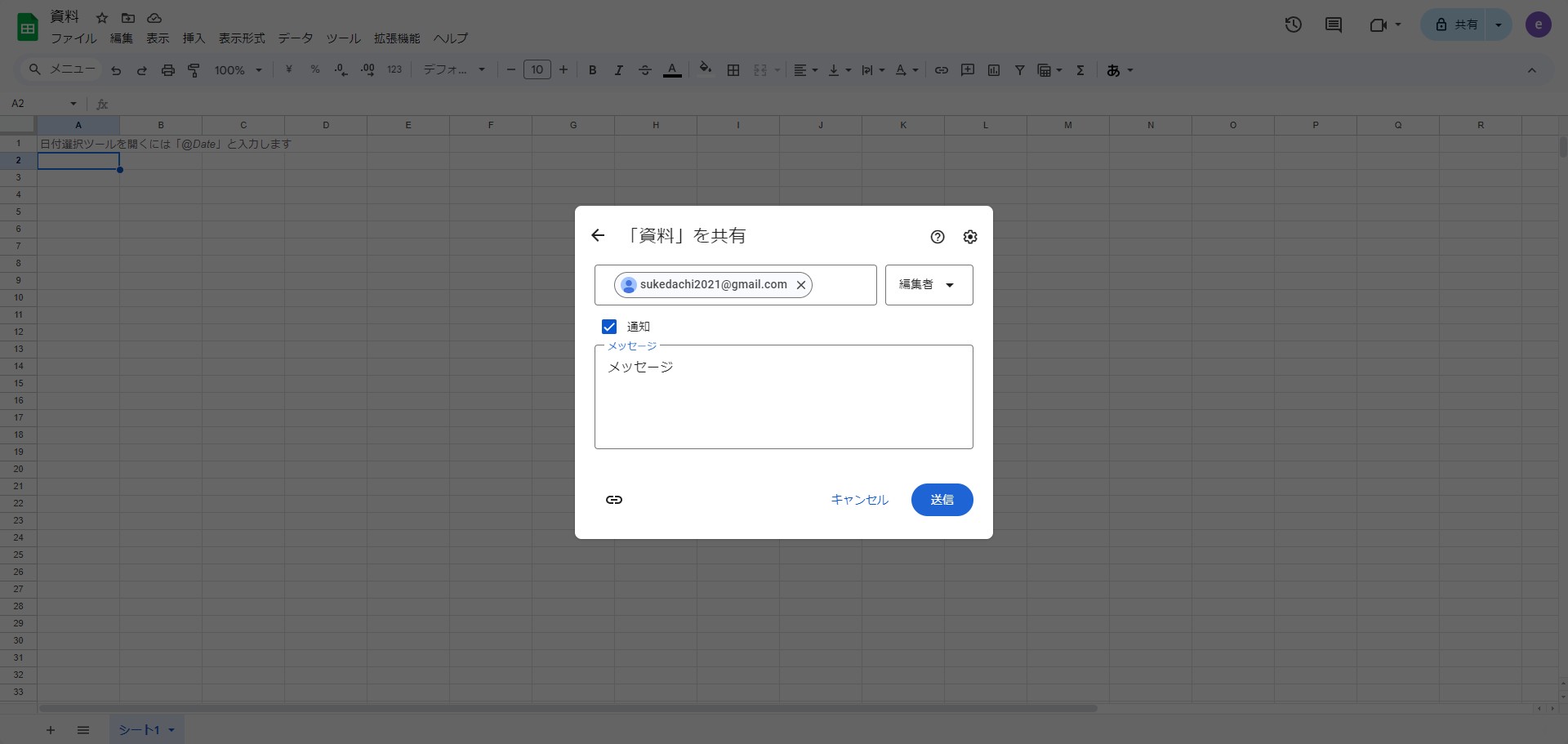
リンクURLで共有する場合 右上の共有をクリック
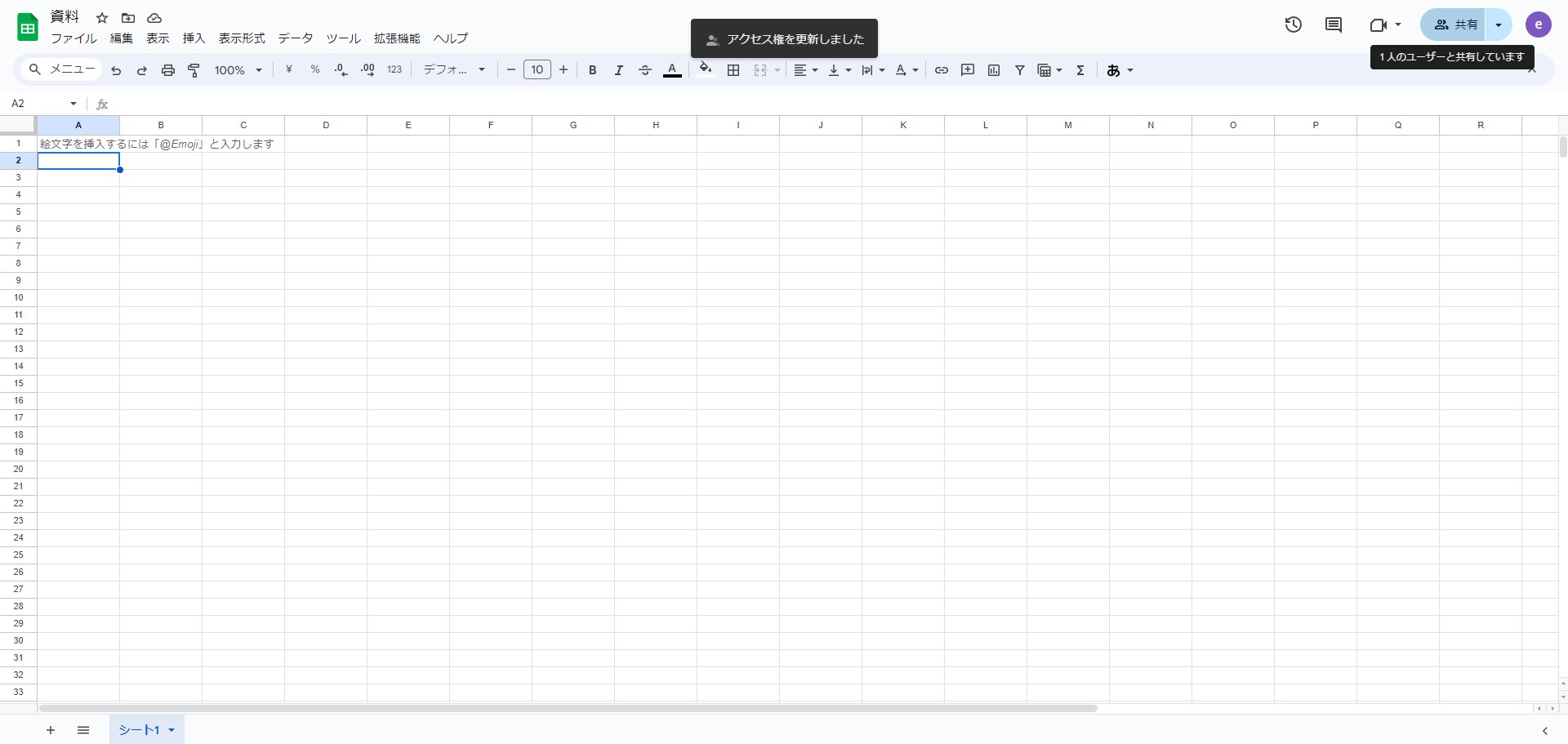
"制限付き"の部分をクリック
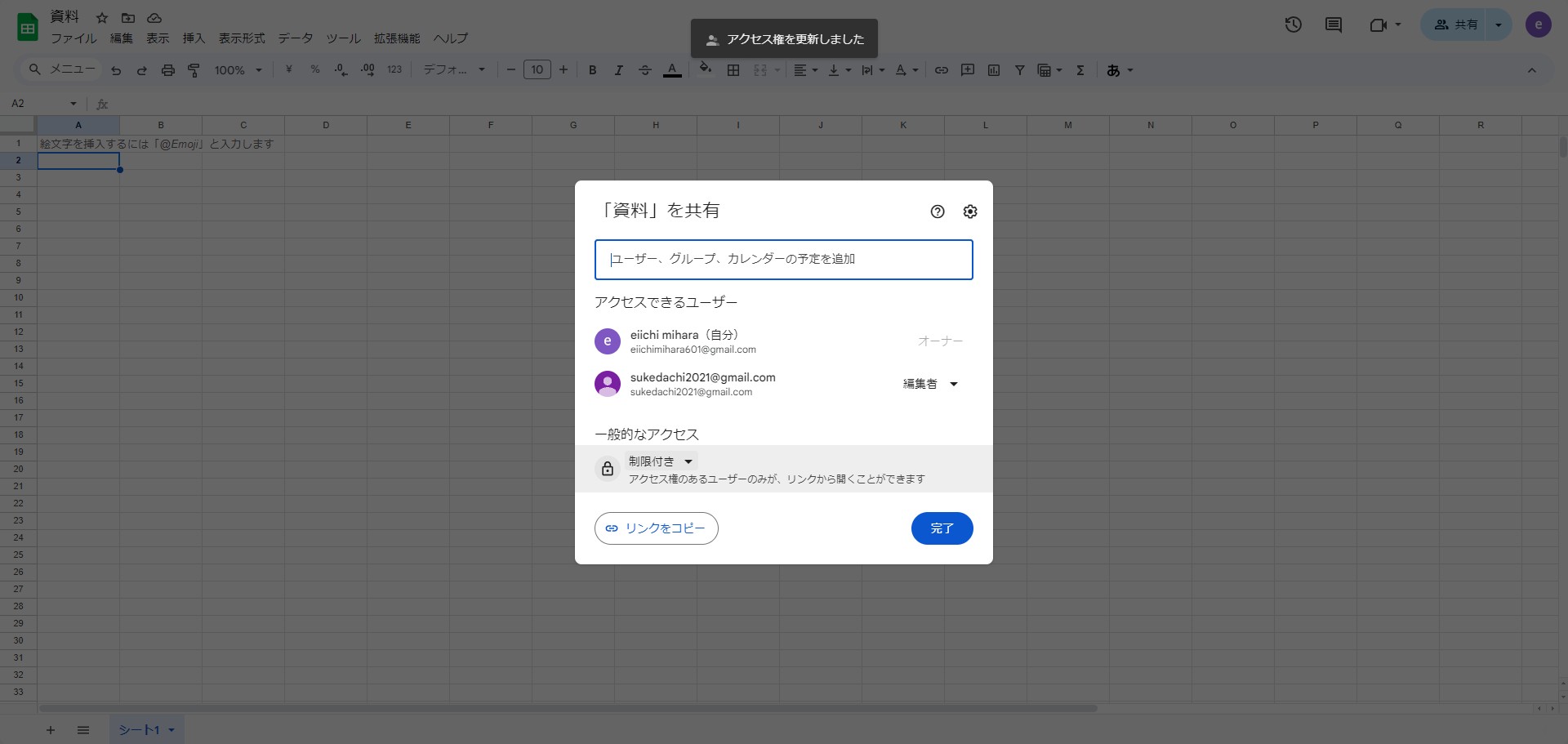
リンクを知っている全員 をクリック
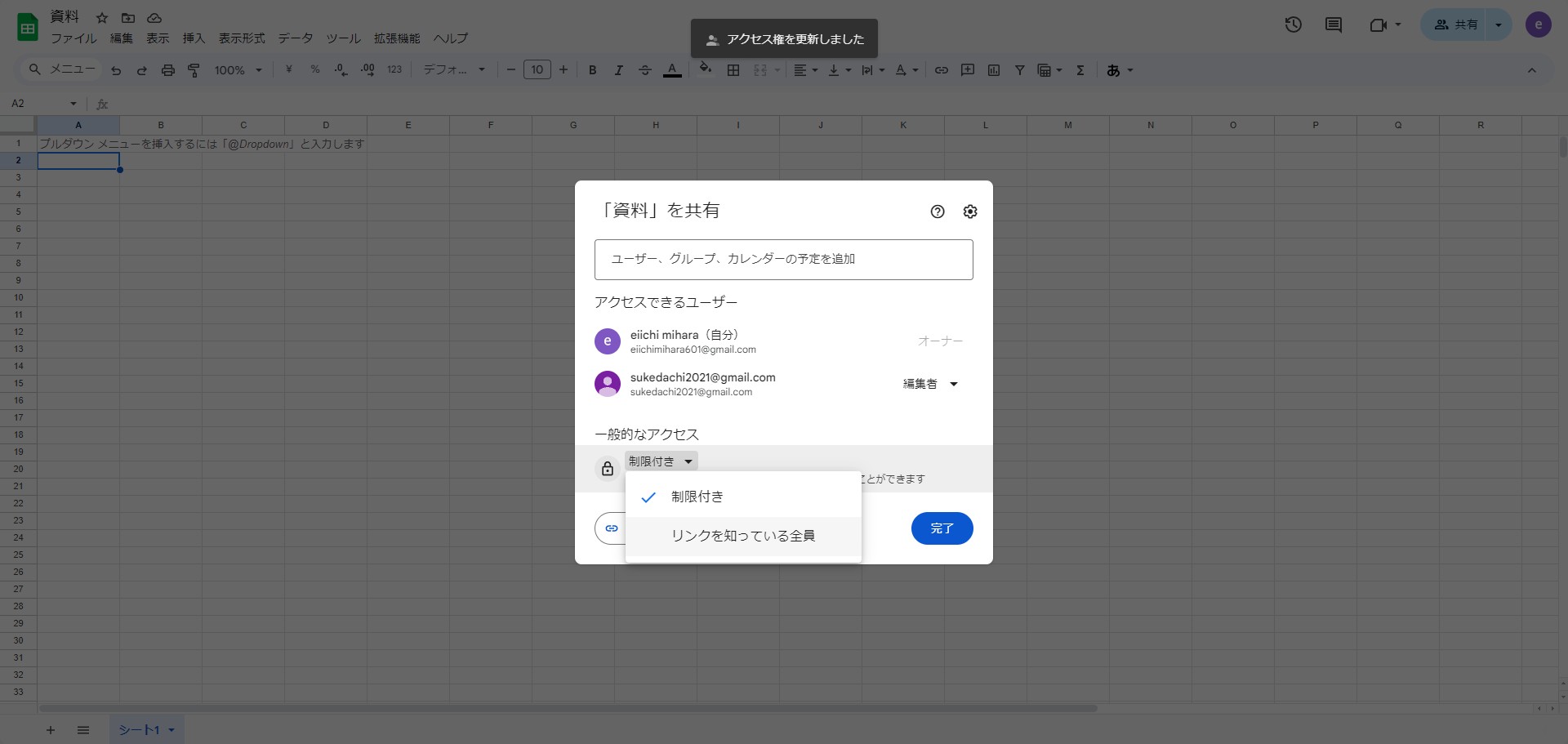
権限を設定する為に 閲覧者 をクリック
閲覧者:見るだけで編集不可 閲覧者(コメント可):ファイル編集は出来ませんが、チャットの様なコメントを残せます 編集者:ファイルの閲覧及び編集が出来ます
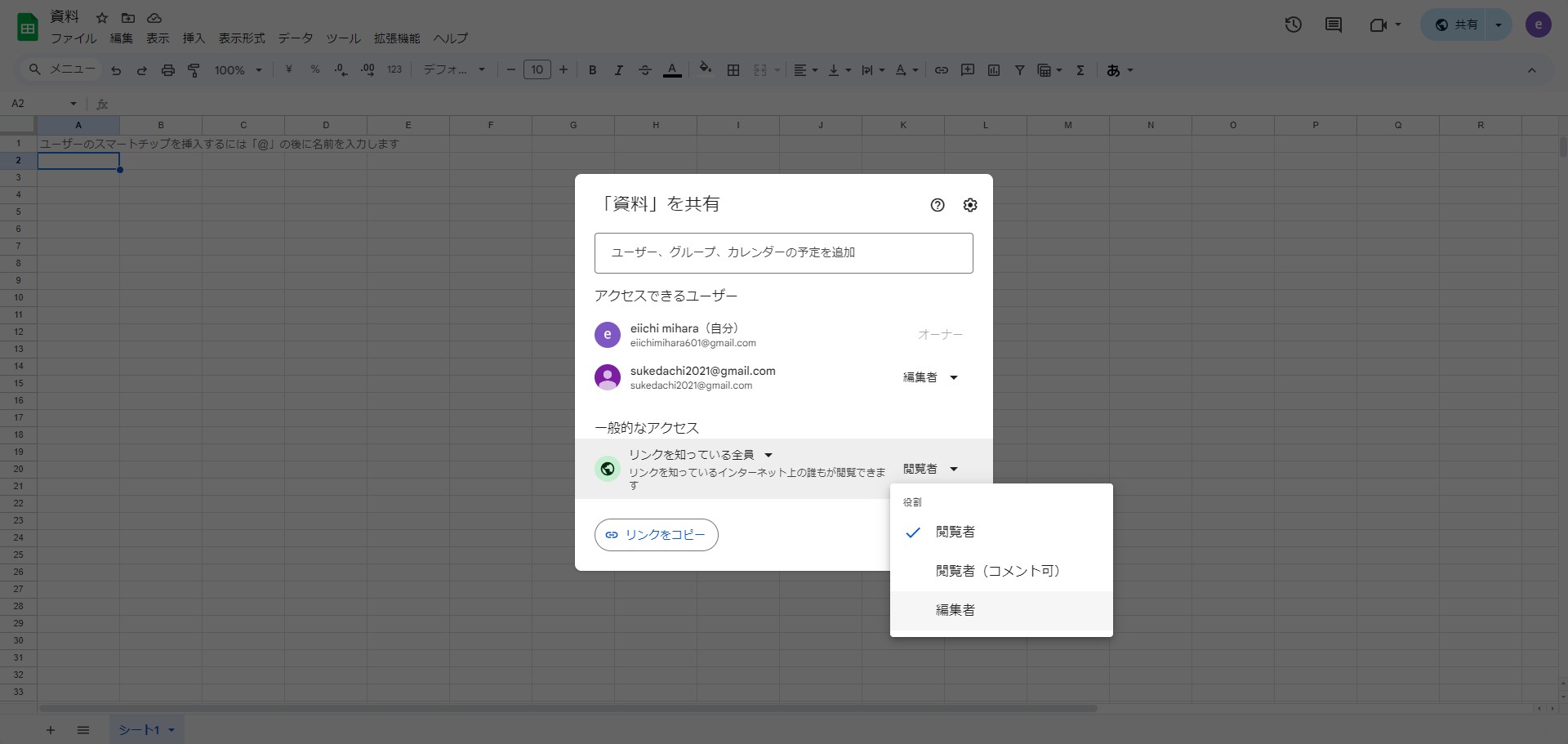
リンクをコピーをクリック ※クリックするとクリップボードにURLが保存されます(右クリックコピーした状態と同じ)
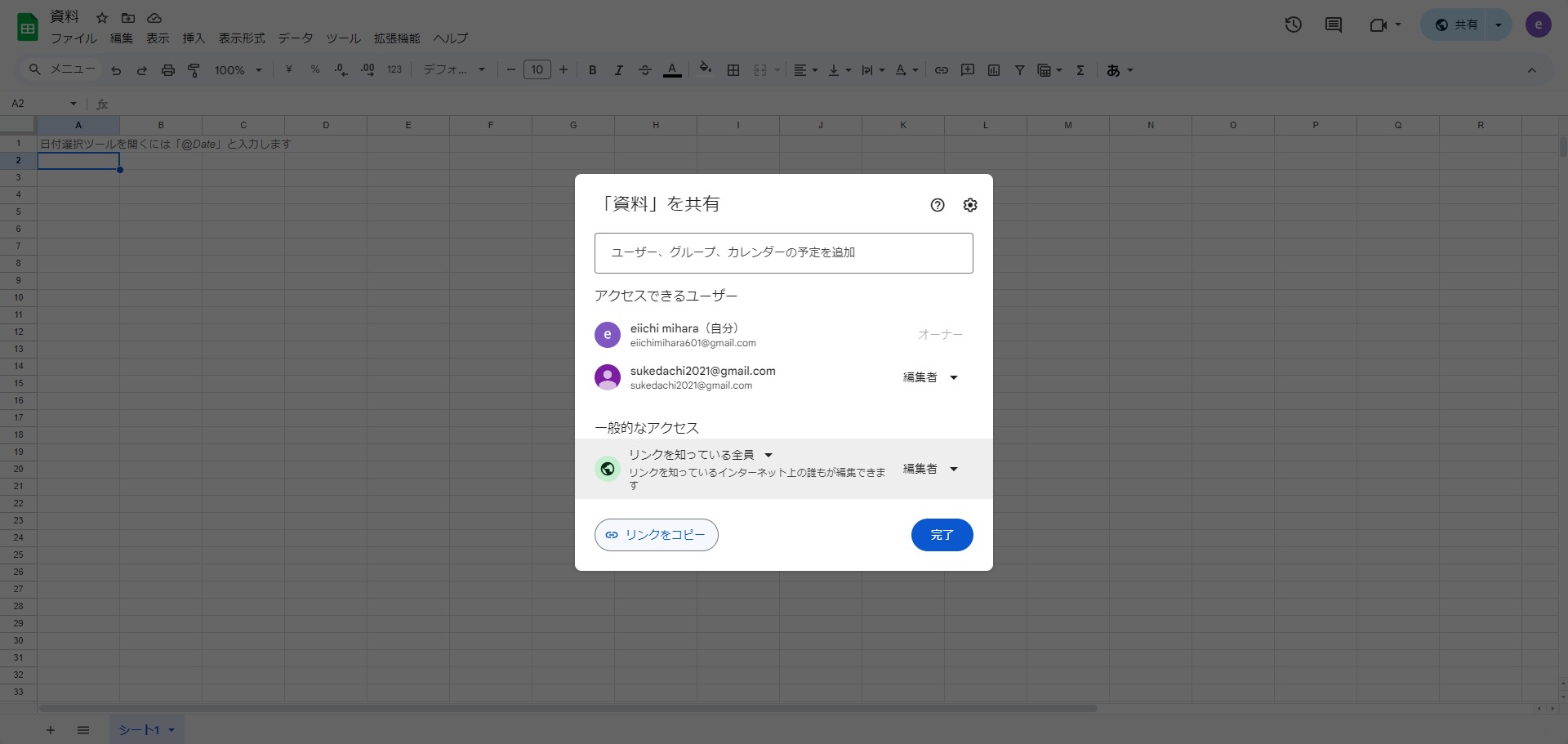
"完了" をクリック
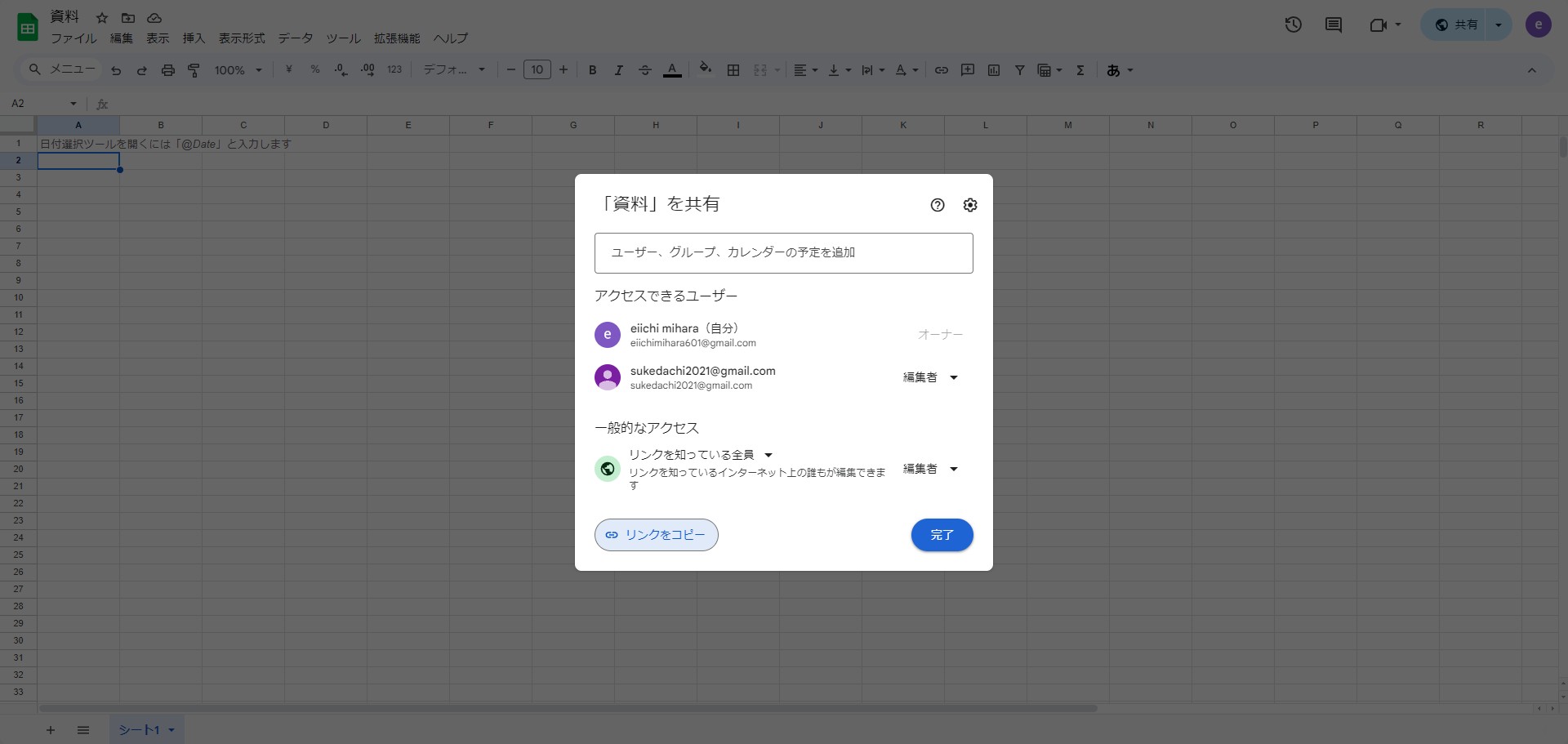
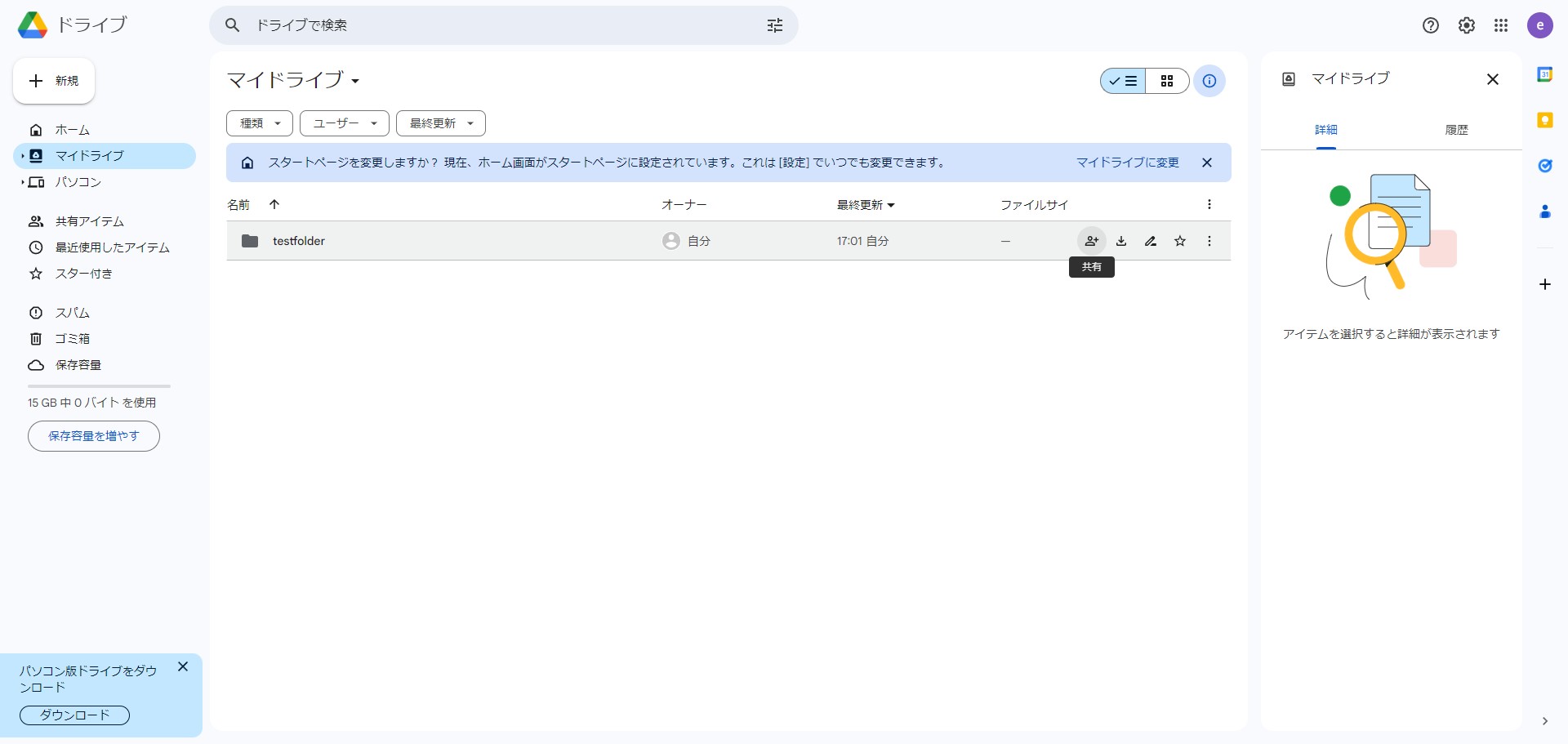
フォルダーの共有手順 "マイドライブ" をクリック
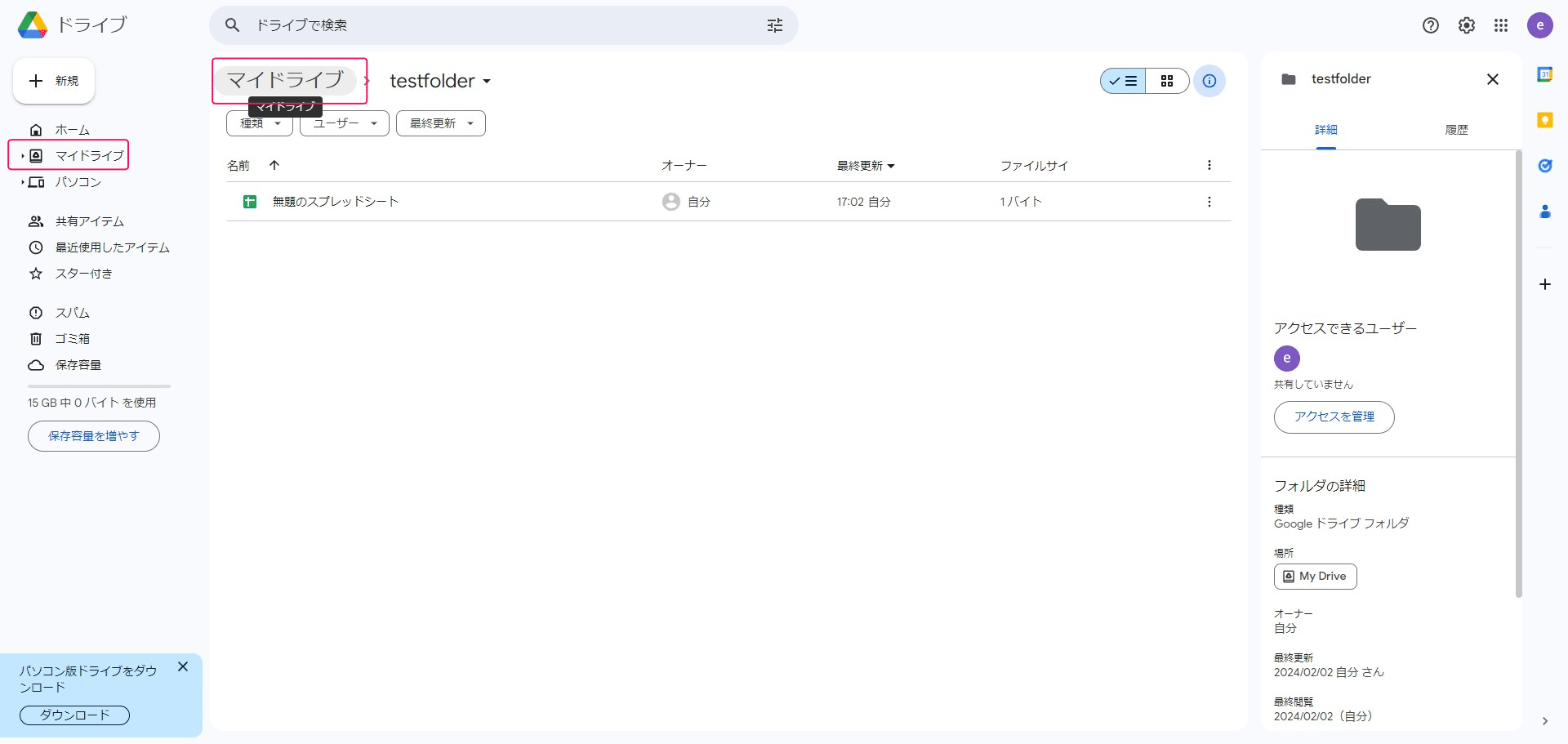
共有マークのアイコンをクリック
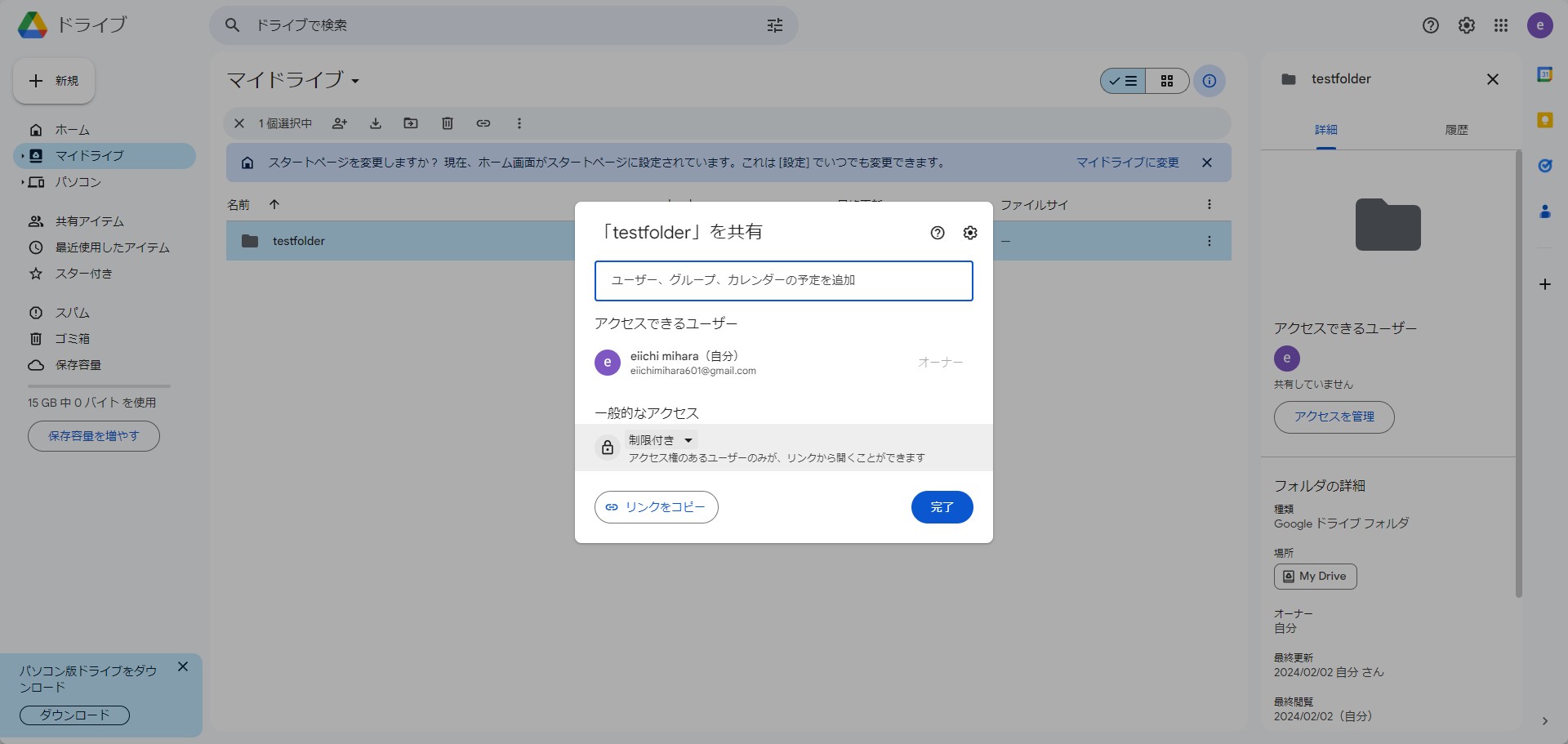
フォルダーの閲覧権限を決める為に 制限付き をクリック ※メールアドレス(googleID)を指定すれば閲覧者を指定出来ます。
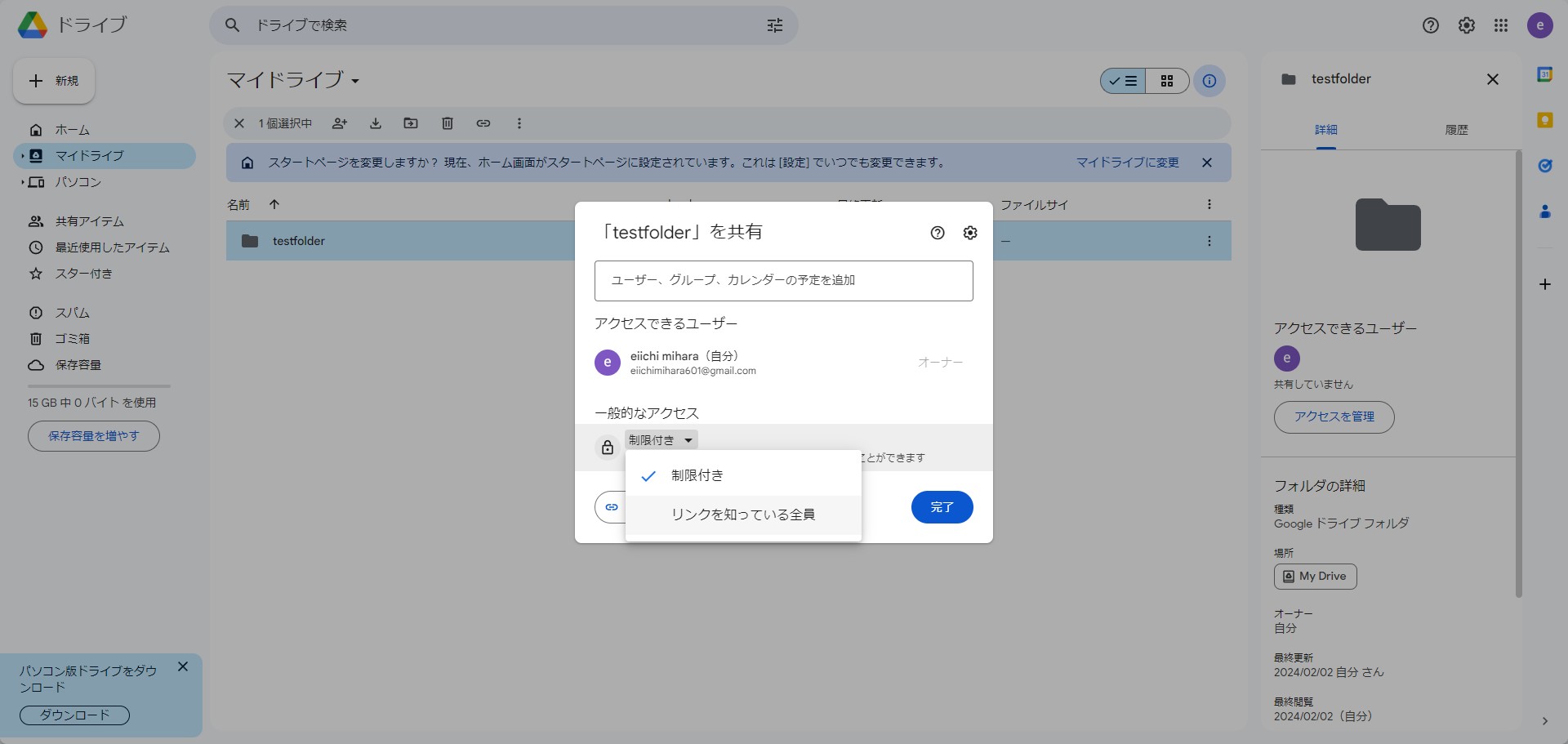
"リンクを知っている全員" をクリック
リンクを知っている全員の権限を指定する "閲覧者" をクリック
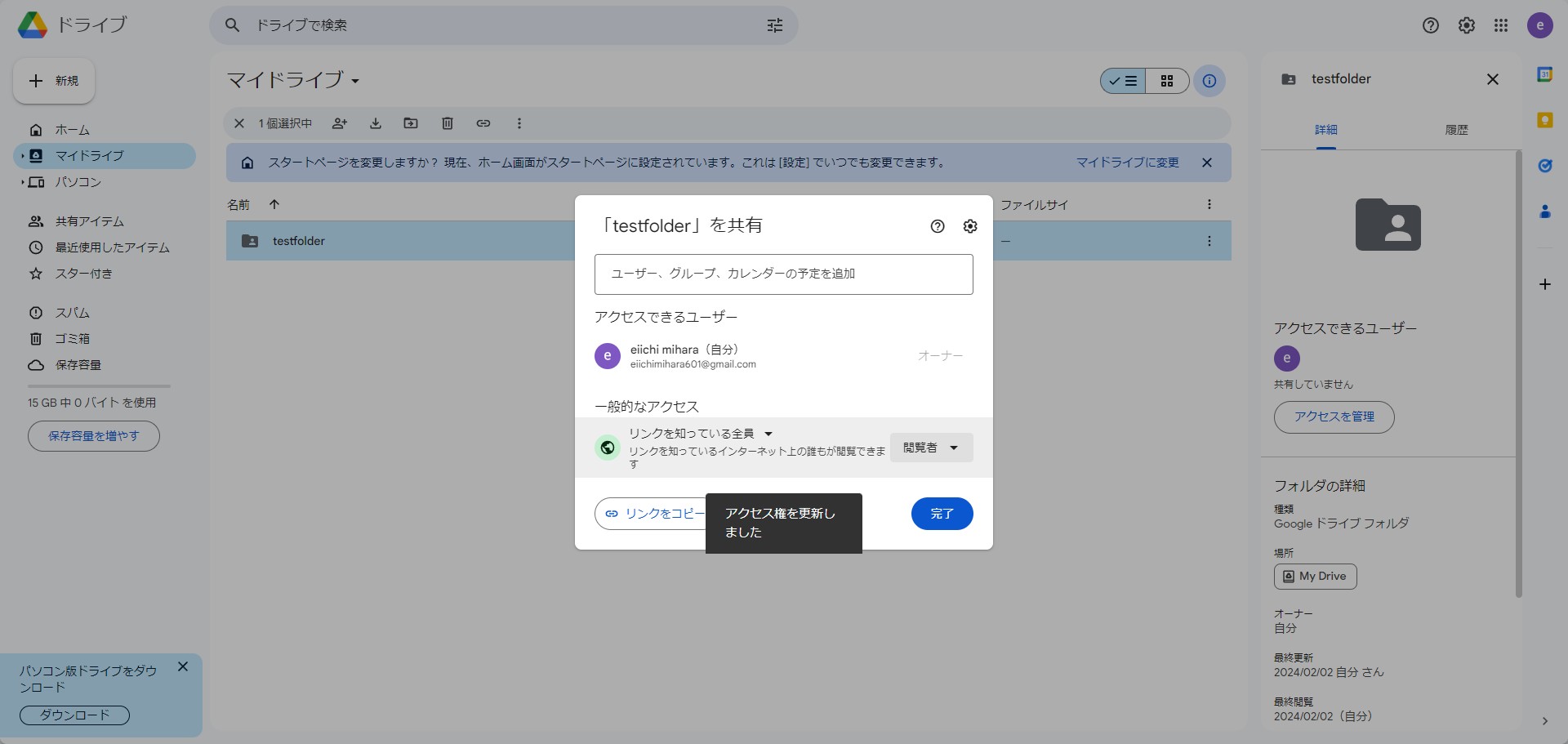
閲覧者:見るだけで編集不可 閲覧者(コメント可):ファイル編集は出来ませんが、チャットの様なコメントを残せます 編集者:ファイルの閲覧及び編集が出来ます
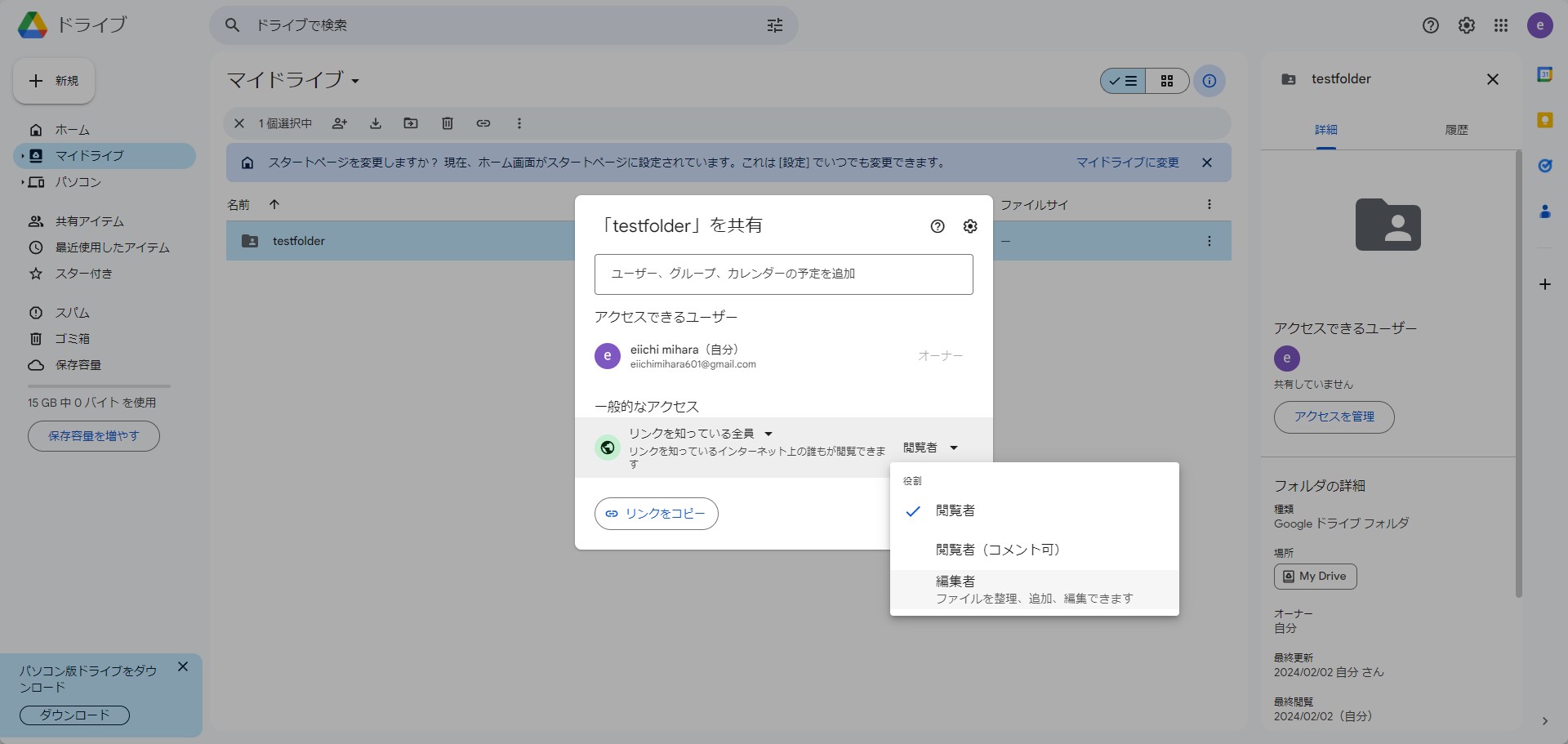
リンクをコピーをクリック ※クリックするとクリップボードにURLが保存されます(右クリックコピーした状態と同じ)
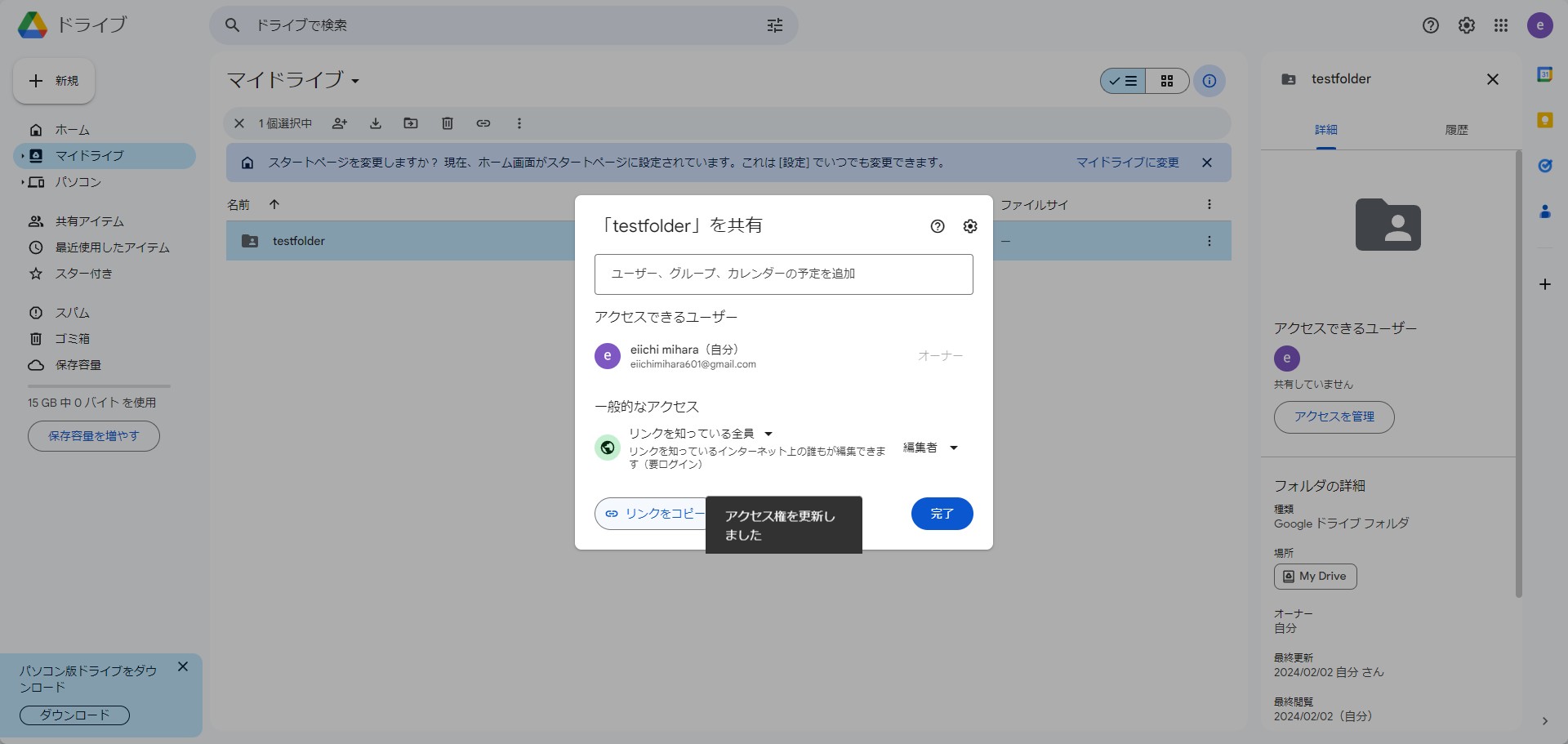
"完了" をクリック
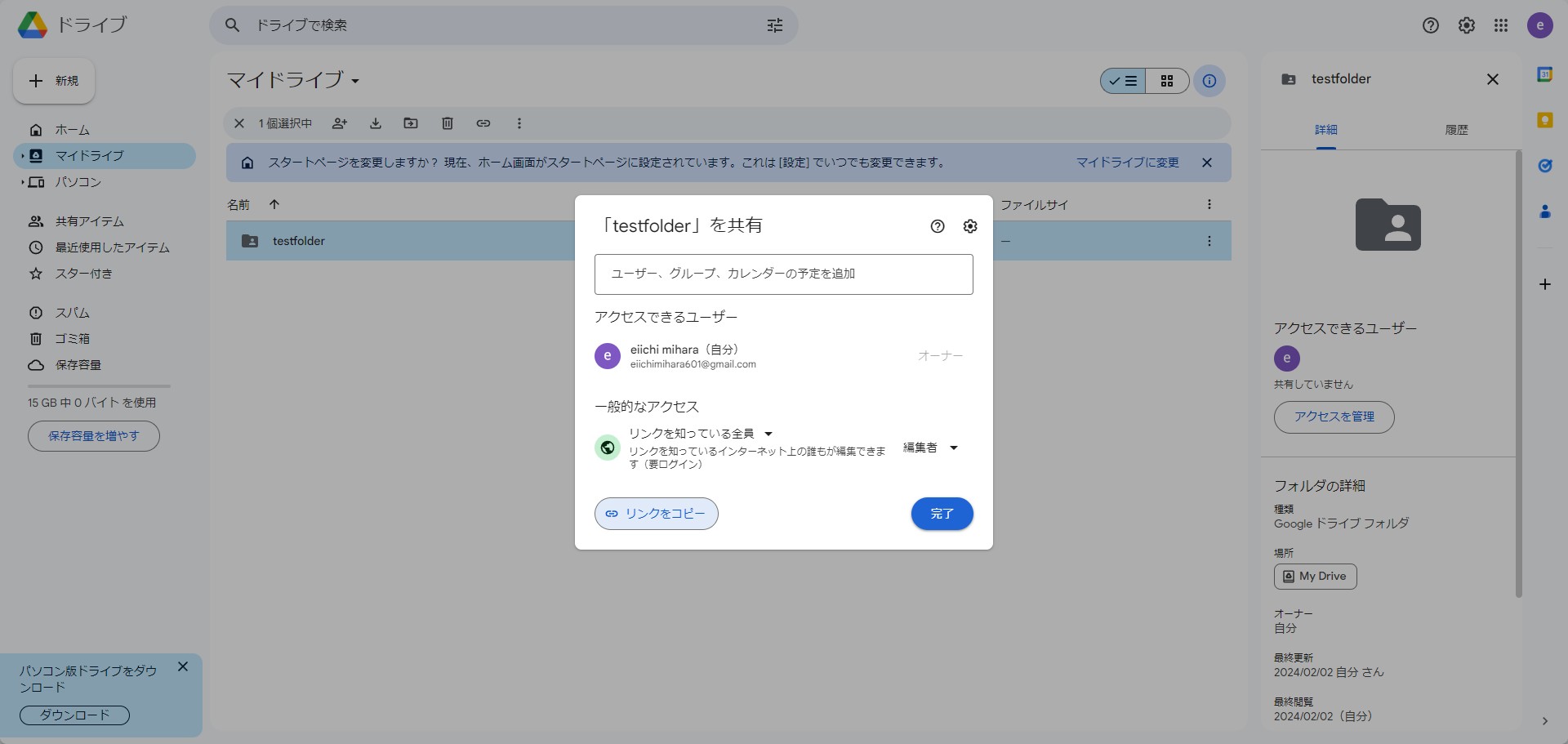
完了 🚀